
Lưu tự động hoạt động trong Microsoft 365 khi tệp của bạn được lưu vào OneDrive hoặc SharePoint. Để sử dụng tính năng lưu tự động, hãy mở hoặc lưu tệp trực tiếp từ Word, Excel hoặc PowerPoint và đảm bảo rằng bạn có đăng ký Microsoft 365 hiện hoạt.
Lưu ý
Tệp CSV không được hỗ trợ trong Lưu Tự động.
Bật lưu tự động trong Word, Excel hoặc PowerPoint
Để bật Lưu Tự động, hãy lưu tệp vào thư mục OneDrive hoặc SharePoint từ bên trong ứng dụng Microsoft 365 của bạn.
Đi tới Tệp , rồi Lưu Dưới dạng.
Chọn biểu tượng
 Tài khoản oneDrive cá nhân, cơ quan hoặc trường học.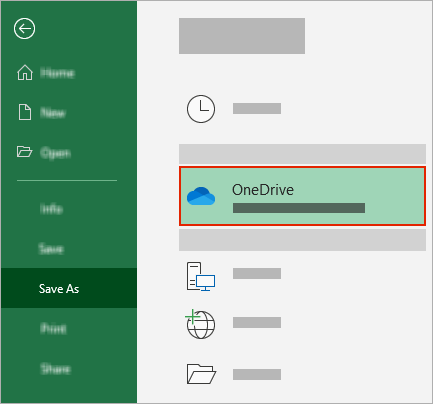
Chọn thư mục con của bạn từ danh sách xuất hiện.
Nhập tên tệp, rồi chọn Lưu.
Mẹo
- Nếu bạn không thấy biểu tượng đám mây OneDrive trong danh sách, hãy chọn Đăng nhập. Nếu bạn không thấy OneDrive gia đình, cơ quan hoặc trường học của mình được liệt kê, hãy chọn Thêm Vị trí. Tìm hiểu thêm về cách thêm OneDrive dưới dạng dịch vụ.
- Việc chọn tệp hiện có sẽ cho phép Lưu Tự động cho tệp đó.
- Nếu bạn không thấy biểu tượng đám mây OneDrive
Bật lưu tự động khi mở tệp từ OneDrive hoặc SharePoint
Để đảm bảo Lưu Tự động bật ngay khi bạn bắt đầu chỉnh sửa, hãy mở tệp bằng cách dẫn hướng đến thư mục OneDrive hoặc SharePoint từ bên trong ứng dụng Microsoft 365 của bạn.
Đi tới Tệp rồi Mở.
Chọn biểu tượng
Tài khoản oneDrive cá nhân, cơ quan hoặc trường học.
Chọn vị trí thư mục con của bạn từ danh sách xuất hiện.
Chọn một tệp để mở.
Mẹo
- Nếu bạn không thấy biểu tượng đám mây OneDrive trong danh sách, hãy chọn Đăng nhập. Nếu bạn không thấy OneDrive gia đình, cơ quan hoặc trường học của mình được liệt kê, hãy chọn Thêm Vị trí. Tìm hiểu thêm về cách thêm OneDrive dưới dạng dịch vụ.
- Sau khi mở, bạn không cần phải tiếp tục lưu tệp của mình - mọi thay đổi đều được lưu tự động.
- Nếu bạn không thấy biểu tượng đám mây OneDrive
Khắc phục lời nhắc "Chỉ cần tải tệp lên" khi bật lưu tự động

Nếu bạn chọn nút bật tắt Lưu Tự động và thấy lời nhắc có nội dung "Chỉ cần tải tệp lên", hãy làm theo các bước sau:
Để tiếp tục làm việc trên tệp gốc, hãy chọn X để đóng cửa sổ. Sau đó làm theo các bước ở trên Để bật Lưu Tự động.
Để tạo bản sao cho tệp của bạn, đừng đóng cửa sổ Lưu. Chọn OneDrive từ danh sách các vị trí, rồi nhập tên cho bản sao.
Thận trọng
Nếu bạn mở tệp gốc, bạn sẽ không thấy bất kỳ chỉnh sửa nào sau này.
Mẹo
Chọn tên tệp ở đầu ứng dụng để xem vị trí và lịch sử phiên bản của ứng dụng.
Khắc phục sự cố khi bật lưu tự động trong các ứng dụng Microsoft 365
Tại sao Lưu Tự động không bật khi mở tệp từ trình File Explorer hoặc Trình tìm kiếm?
Nếu bạn mở một tệp Office từ File Explorer hoặc Finder, bạn sẽ cần mở tệp như mô tả ở trên để bật Lưu Tự động.
Đóng và mở lại tệp từ ứng dụng Microsoft 365 chứ không phải từ File Explorer hoặc Finder.
Tại sao Lưu Tự động không bật khi mở tệp từ danh sách tệp gần đây của tôi?
Nếu bạn mở tệp Office từ danh sách tệp gần đây thông qua Thanh tác vụ hoặc ứng dụng Office, bạn sẽ cần mở tệp như mô tả ở trên để bật Lưu Tự động.
Để kiểm tra, hãy di chuột qua danh sách gần đây: Files bắt đầu C:\Users\ trong đường dẫn của họ sẽ không mở bằng Tính năng Lưu Tự động, nhưng các tệp có cài đặt https:// sẽ được mở.
Đóng và mở lại tệp từ bên trong ứng dụng Microsoft 365, chứ không phải danh sách tệp gần đây.
Tại sao Lưu Tự động tắt?
Nếu bạn mở tệp Office từ File Explorer, Finder hoặc danh sách tệp gần đây của mình qua Thanh tác vụ, bạn có thể cần Lưu hoặc Mở tệp như mô tả ở trên để bật Lưu Tự động.
Đóng và mở lại tệp từ bên trong ứng dụng Microsoft 365, chứ không phải danh sách tệp gần đây.
Thiết đặt Lưu Tự động có thể bị vô hiệu hóa đối với một số tệp, đặc biệt là các tệp lớn hoặc tệp được lưu trữ trên SharePoint.
- Đi tới Lưu Tùy>chọn>Tệp.
- Kiểm tra để đảm bảo đã chọn hộp Lưu Tự động.
Lưu Tự động vẫn không bật khi bạn mở tệp bằng ứng dụng Microsoft 365 từ OneDrive
Thiết đặt Lưu Tự động có thể bị vô hiệu hóa đối với một số tệp, đặc biệt là các tệp lớn hoặc tệp được lưu trữ trên SharePoint.
- Đi đến Lưu Tùy>chọn>Tệp
- Kiểm tra để đảm bảo đã chọn hộp Lưu Tự động.
Việc cần làm nếu Lưu Tự động vẫn không bật
Cũng có những lý do khác có thể khiến Lưu Tự động bị tắt. Sau đây là danh sách các lý do phổ biến khiến Lưu Tự động bị tắt:
- Lưu Tự động chỉ khả dụng nếu bạn có đăng ký Microsoft 365 hiện hoạt. Bạn chưa có đăng ký? Tận dụng tối đa Office với Office 365.
- Tệp của bạn ở định dạng cũ hơn như .xls, .ppt, hay .doc.
- Đồng bộ hóa OneDrive bị tạm dừng.
- Tệp của bạn được nhúng bên trong một tệp Microsoft 365 khác.
- Bản trình bày của bạn đang ở chế độ trình chiếu.
Tìm hiểu xem lưu tự động có hoạt động với tệp cục bộ trong các ứng dụng Microsoft 365 hay không
Lưu Tự động chỉ áp dụng cho các tệp Microsoft 365 được lưu trữ trong OneDrive, nhưng tính năng Tự Phục hồi của Microsoft 365 được bật theo mặc định và lưu công việc của bạn cứ 10 phút một lần.
Để xem hoặc thay đổi cài đặt Tự phục hồi, hãy mở một ứng dụng Microsoft 365, rồi chọn Lưu Tùy chọn>>Tệp.
Tắt lưu tự động trong Word, Excel hoặc PowerPoint
Để tắt Lưu Tự động, chuyển công tắc Lưu Tự động ở trên cùng bên trái tiêu đề ứng dụng.

Bạn có phản hồi?
Vui lòng gửi cho chúng tôi phản hồi của bạn để giúp chúng tôi ưu tiên các tính năng mới trong các bản cập nhật trong tương lai. Xem Cách chia sẻ phản hồi về Microsoft Office để biết thêm thông tin.
Bạn cần thêm trợ giúp?
Hỗ trợ tài khoản. Để được trợ giúp về tài khoản Microsoft và gói đăng ký của bạn, hãy truy cập trợ giúp lập hóa & lập hóa đơn của bạn.
Hỗ trợ kỹ thuật. Để được hỗ trợ kỹ thuật, hãy chọn Liên hệ với bộ phận Hỗ trợ của Microsoft bên dưới, nhập sự cố của bạn và chọn Nhận Trợ giúp.
Người dùng di động có thể liên hệ với bộ phận Hỗ trợ bằng cách mở ứng dụng OneDrive và lắc nhẹ thiết bị của bạn.
Hỗ trợ cộng đồng. Cộng đồng giúp bạn đặt câu hỏi, cung cấp phản hồi và nghe phản hồi từ các chuyên gia có kiến thức phong phú. Hỏi Microsoft Community. Không tiết lộ thông tin cá nhân hoặc thông tin nhạy cảm trên các diễn đàn công cộng.