
Loại bỏ tài khoản OneDrive khỏi máy tính (Windows/Mac)
- Chọn đám mây OneDrive trong khu vực thông báo của bạn để hiển thị cửa sổ bật lên OneDrive.

- Chọn biểu tượng Trợ giúp và Cài đặt của OneDrive
 rồi chọn Cài đặt.
 - Đi tới tab Tài khoản.
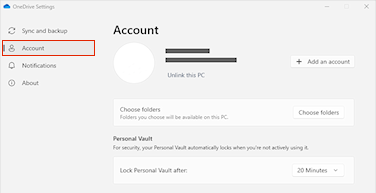
- Chọn Hủy liên kết PC này, rồi chọn Hủy liên kết tài khoản.
Lưu ý
- Bạn sẽ không bị mất tệp hoặc thư mục khi loại bỏ tài khoản. Sau khi hủy liên kết, tất cả các tệp của bạn sẽ sẵn dùng từ OneDrive trên web.
- Files dấu là Tệp Biểu tượng cho
 sẵn dùng trên thiết bị này Khả dụng trên thiết bị này sẽ vẫn nằm trong các thư mục OneDrive trên máy tính của bạn.
 - Files được đánh
 dùng khi trực tuyến Sẵn dùng khi trực tuyến sẽ chỉ có thể truy nhập từ OneDrive trên web.
 - Nếu bạn chỉ muốn loại bỏ một số thư mục nhất định, hãy đọc cách Chọn thư mục OneDrive để đồng bộ với máy tính của bạn.
Loại bỏ tài khoản OneDrive khỏi thiết bị di động (iOS/Android)
- Nhấn vào ảnh hồ sơ của bạn hoặc
 .
. - Nhấn vào Cài đặt.
- Nhấn vào
 trên thiết bị di động theo tài khoản cần loại bỏ, sau đó Đăng xuất.
Lưu ý
- Bạn sẽ không bị mất tệp hoặc thư mục khi loại bỏ tài khoản. Sau khi đăng xuất, tất cả các tệp của bạn sẽ sẵn dùng từ OneDrive trên web.
- Mọi tệp ngoại tuyến hoặc đã lưu sẽ vẫn còn trên thiết bị của bạn.
Bạn cần thêm trợ giúp?
Cách hủy hoặc dừng đồng bộ hóa trong OneDrive
Tắt, vô hiệu hóa hoặc gỡ cài đặt OneDrive
Cách thêm tài khoản trong OneDrive
Hỗ trợ tài khoản. Để được trợ giúp về tài khoản Microsoft và gói đăng ký của bạn, hãy truy cập trợ giúp lập hóa & lập hóa đơn của bạn.
Hỗ trợ kỹ thuật. Để được hỗ trợ kỹ thuật, hãy chọn Liên hệ với bộ phận Hỗ trợ của Microsoft bên dưới, nhập sự cố của bạn và chọn Nhận Trợ giúp.
Người dùng di động có thể liên hệ với bộ phận Hỗ trợ bằng cách mở ứng dụng OneDrive và lắc nhẹ thiết bị của bạn.
Hỗ trợ cộng đồng. Cộng đồng giúp bạn đặt câu hỏi, cung cấp phản hồi và nghe phản hồi từ các chuyên gia có kiến thức phong phú. Hỏi Microsoft Community. Không tiết lộ thông tin cá nhân hoặc thông tin nhạy cảm trên các diễn đàn công cộng.