
Nếu bạn cần thay đổi vị trí lưu trữ OneDrive từ máy tính sang thẻ SD hoặc nguồn lưu trữ bên ngoài khác, bạn có thể thực hiện điều này miễn là ổ đĩa ngoài không thể tháo ra. Ổ đĩa USB rời không được hỗ trợ.
Lưu ý
Nếu bạn không có đủ dung lượng trên máy tính, hãy sử dụng tính năng Files Theo Yêu cầu cho OneDrive sẵn dùng cho Windows và Máy Mac, cũng như đồng bộ hóa có chọn lựa.
Trước tiên, bạn nên kiểm tra hệ thống tệp của ổ đĩa ngoài mà bạn sẽ sử dụng.
Kiểm tra hệ thống tệp của ổ đĩa
- Mở File Explorer.
- Bấm chuột phải vào ổ đĩa và chọn Thuộc tính.
- Trên tab Chung , bên cạnh Hệ thống tệp, hãy xem có thông báo NTFS hay không.
Nếu hệ thống tệp là FAT hoặc FAT32, hãy tham khảo mục tiếp theo. Nếu không, hãy tiếp tục đến Hủy liên kết OneDrive và chạy lại thiết lập OneDrive.
Chuyển đổi ổ đĩa FAT hoặc FAT32 thành NTFS
Việc chuyển đổi ổ đĩa bằng các bước này sẽ bảo toàn các tệp trên ổ đĩa. Chúng tôi vẫn khuyên bạn nên đảm bảo rằng bạn có bản sao lưu tất cả các tệp trên ổ đĩa.
- Tìm chữ cái của ổ đĩa mà bạn muốn chuyển đổi. Mở File Explorer và trong ngăn bên trái, hãy tìm ổ đĩa trong "PC này" hoặc "Máy tính".
- Nhấn phím logo Windows + R để mở hộp thoại Run.
- Nhập cmd để mở cửa sổ dấu nhắc lệnh.
- Tại dấu nhắc dòng lệnh, nhập chuyển đổi ổ đĩa: /fs:ntfs
Ví dụ: nếu chữ cái của ổ đĩa bạn muốn chuyển đổi là e, bạn sẽ nhập convert e: /fs:ntfs
Lưu ý
Nếu bạn muốn chuyển đổi một ổ đĩa NTFS trở lại FAT32, bạn cần phải lưu bản sao của bất kỳ tập tin nào bạn muốn giữ, và sau đó định dạng lại hoặc phân vùng ổ đĩa.
Hủy liên kết OneDrive, rồi chạy lại thiết lập OneDrive
Bạn sẽ không bị mất tệp hay dữ liệu khi tắt, gỡ cài đặt hoặc hủy liên kết OneDrive trên máy tính của mình. Bạn luôn có thể truy nhập tệp của mình bằng cách đăng nhập vào tài khoản OneDrive trực tuyến.
- Chọn đám mây OneDrive trong khu vực thông báo của bạn để hiển thị cửa sổ bật lên OneDrive.

- Chọn biểu tượng Trợ giúp và Cài đặt của OneDrive
 rồi chọn Cài đặt.
 - Chuyển đến tab Tài khoản.
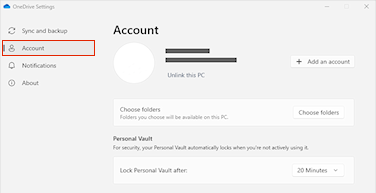
- Chọn Hủy liên kết PC này, rồi chọn Hủy liên kết tài khoản.
Lưu ý
Bạn có thể xóa các tệp không liên kết một cách an toàn khỏi kho lưu trữ cục bộ của mình, vì chúng cũng được lưu trữ trong đám mây và có thể truy nhập thông qua site OneDrive.
Làm theo các bước trong trình hướng dẫn Chào mừng bạn đến với OneDrive để thiết lập OneDrive trong vị trí tệp mới.
Cảnh báo
Bạn không thể thiết lập Bảo vệ Thư mục với OneDrive trên bộ nhớ ngoài.
Bạn cần thêm trợ giúp?
Không thể đồng bộ OneDrive với thẻ SD hoặc ổ đĩa USB bên ngoài

|
Liên hệ với bộ phận Hỗ trợ Để được trợ giúp về tài khoản Microsoft và gói đăng ký của bạn, hãy truy cập trợ giúp lập hóa & lập hóa đơn của bạn. Để được hỗ trợ kỹ thuật, hãy chuyển đến Liên hệ với bộ phận Hỗ trợ của Microsoft, nhập sự cố của bạn và chọn Nhận Trợ giúp. Nếu bạn vẫn cần được trợ giúp, hãy chọn mục Liên hệ với bộ phận hỗ trợ để được chuyển tới tùy chọn hỗ trợ phù hợp nhất. |
|---|---|

|
Người quản trị Người quản trị nên xem Trợ giúp dành cho Người quản trị OneDrive, Cộng đồng Kỹ thuật OneDrive hoặc liên hệ với bộ phận hỗ trợ Microsoft 365 dành cho doanh nghiệp. |