
Nếu bạn muốn ngừng đồng bộ OneDrive trên máy tính vì bạn đang sử dụng kết nối internet bằng gói dữ liệu theo lưu lượng sử dụng hoặc chậm, bạn có thể tạm dừng và tiếp tục đồng bộ.
Việc tạm dừng và tiếp tục cũng có thể hữu ích nếu trạng thái Của OneDrive hiển thị "Đang xử lý thay đổi" trong một thời gian dài.
Tạm dừng Đồng bộ OneDrive
Bấm chuột phải (hoặc bấm chuột vào CTRL trong máy Mac) biểu tượng OneDrive trên thanh tác vụ (hoặc thanh menu).
Chọn khoảng thời gian bạn muốn tạm dừng: 2, 8 hoặc 24 giờ và kiểm tra xem các biểu tượng đám mây OneDrive màu trắng hoặc màu lam trong khu vực thông báo có hiển thị Đã tạm dừng hay không.

Lưu ý
- Nếu bạn không thấy đám mây OneDrive trên thanh tác vụ hoặc thanh menu, hãy đọc mục Tôi không thể thấy bất kỳ biểu tượng OneDrive nào.
- OneDrive sẽ tự động tạm dừng khi PC của bạn vào chế độ tiết kiệm pin hoặc bạn được kết nối với mạng đo được.
- Nếu bạn có cả OneDrive và OneDrive for Business, bạn có thể tạm dừng và tiếp tục sử dụng hai ứng dụng này một cách độc lập.
Tiếp tục Đồng bộ OneDrive
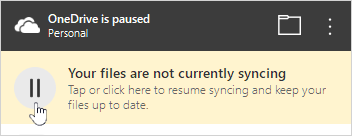
Quá trình đồng bộ sẽ tự động tiếp tục sau khi hết thời gian tạm dừng hoặc bạn có thể tiếp tục đồng bộ theo cách thủ công bất cứ lúc nào.
- Chọn biểu tượng OneDrive đã tạm dừng trong khu vực thông báo/menu:
- Trong trung tâm hoạt động, chọn
 dừng hoặc hộp màu vàng để tiếp tục lại:
Tìm hiểu thêm
Tắt, vô hiệu hóa hoặc gỡ cài đặt OneDrive
Cách hủy hoặc dừng đồng bộ hóa trong OneDrive
OneDrive bị kẹt khi Đang xử lý thay đổi
Bạn cần thêm trợ giúp?
Hỗ trợ tài khoản. Để được trợ giúp về tài khoản Microsoft và gói đăng ký của bạn, hãy truy cập trợ giúp lập hóa & lập hóa đơn của bạn.
Hỗ trợ kỹ thuật. Để được hỗ trợ kỹ thuật, hãy chọn Liên hệ với bộ phận Hỗ trợ của Microsoft bên dưới, nhập sự cố của bạn và chọn Nhận Trợ giúp.
Người dùng di động có thể liên hệ với bộ phận Hỗ trợ bằng cách mở ứng dụng OneDrive và lắc nhẹ thiết bị của bạn.
Hỗ trợ cộng đồng. Cộng đồng giúp bạn đặt câu hỏi, cung cấp phản hồi và nghe phản hồi từ các chuyên gia có kiến thức phong phú. Hỏi Microsoft Community. Không tiết lộ thông tin cá nhân hoặc thông tin nhạy cảm trên các diễn đàn công cộng.