
Việc đặt lại Microsoft OneDrive đôi khi có thể giải quyết được sự cố về đồng bộ và đặt lại tất cả cài đặt OneDrive. OneDrive sẽ thực hiện đồng bộ đầy đủ sau khi đặt lại.
Quan trọng
Bạn sẽ không mất tệp hay dữ liệu khi đặt lại OneDrive trên máy tính của mình. Việc đặt lại OneDrive chỉ ngắt kết nối tất cả các kết nối đồng bộ của bạn (bao gồm cả kết nối cá nhân và cơ quan hoặc trường học).
Hãy làm theo các bước dưới đây để đặt lại ứng dụng OneDrive của bạn
| Bước | Ảnh chụp màn hình |
|---|---|
1. Trên bàn phím máy tính của bạn, nhấn đồng thời phím Windows và R để mở hộp thoại Chạy. và R để mở hộp thoại Chạy. |

|
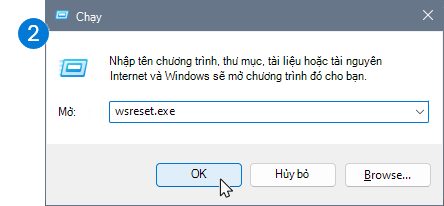
| 2. Sao chép hoặc nhập wsreset.exe vào hộp, rồi chọn OK. Lưu ý: Cửa sổ Dấu nhắc lệnh trống sẽ mở ra và đóng lại trong thời gian ngắn, sau đó ứng dụng Microsoft Store sẽ mở ra. Bạn có thể bỏ qua những cửa sổ này và đóng mọi cửa sổ không mong muốn. Nếu OneDrive vẫn không đồng bộ, hãy tiếp tục đặt lại ứng dụng Đồng bộ OneDrive. |
|
| 3. Nhấn phím Windows và R một lần nữa. |

|
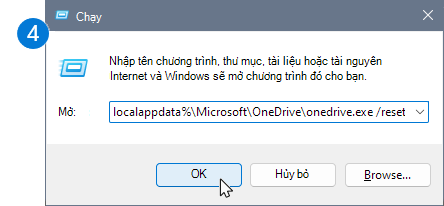
4. Lần này, sao chép văn bản bên dưới và dán vào cửa sổ hộp thoại, sau đó nhấn OK. %localappdata%\Microsoft\OneDrive\onedrive.exe /reset |
|
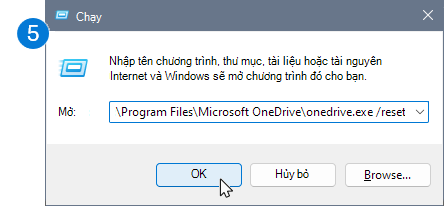
5. Nếu bạn thấy thông báo "Windows không thể tìm thấy..." , hãy sao chép và dán văn bản bên dưới rồi nhấn OK.C:\Program Files\Microsoft OneDrive\onedrive.exe /reset |
|
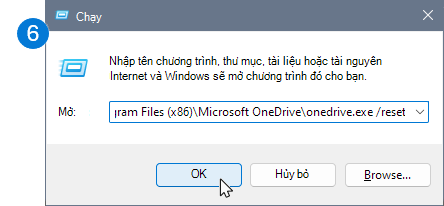
6. Nếu bạn vẫn thấy thông báo "Windows không thể tìm thấy..." , hãy sao chép và dán văn bản bên dưới rồi nhấn OK.C:\Program Files (x86)\Microsoft OneDrive\onedrive.exe /resetLưu ý: Nếu không có bước nào trong số này hiệu quả, bạn sẽ không cài đặt ứng dụng Đồng bộ OneDrive. Tìm hiểu thêm. |
|
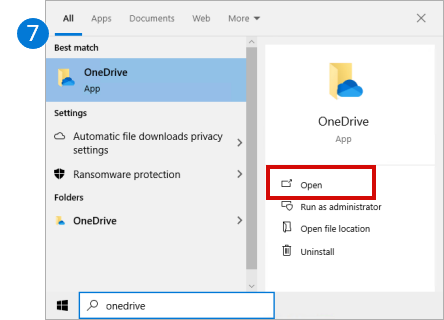
| 7. Khởi động lại OneDrive theo cách thủ công bằng cách đi tới Bắt đầu , nhập OneDrive vào hộp tìm kiếm, rồi bấm vào ứng dụng OneDrive trên máy tính. |
|
Lưu ý
- Nếu không có bước nào trong số này hiệu quả, bạn sẽ không cài đặt ứng dụng Đồng bộ OneDrive. Tìm hiểu thêm.
- Nếu bạn đã chọn chỉ đồng bộ một số thư mục trước khi đặt lại, bạn sẽ cần thực hiện lại điều đó sau khi đồng bộ xong. Bạn sẽ cần hoàn thành việc này cho tài khoản OneDrive và OneDrive cá nhân cho cơ quan hoặc trường học của mình. Đọc mục Chọn thư mục OneDrive để đồng bộ với máy tính để biết thêm thông tin.
Để đặt lại ứng dụng OneDrive store
Mẹo
Nếu bạn không chắc mình có ứng dụng OneDrive nào, hãy đọc Tôi có ứng dụng OneDrive nào?
- Nhấn Bắt đầu và enter
apps:onedrive - Chọn Cài đặt ứng dụng
- Cuộn xuống danh sách và chọn Đặt lại.
Đặt lại OneDrive sẽ làm gì?
Trong quá trình đặt lại, OneDrive sẽ thực hiện những thao tác sau:
- Xóa tệp DAT.
- Lưu trữ các nhật ký ứng dụng trong sổ đăng ký.
- Lưu trữ các cài đặt trên đĩa.
Khi OneDrive khởi động lại, nó sẽ kiểm tra với sổ đăng ký để xác nhận việc đặt lại đã diễn ra, sau đó tải cài đặt và dựng lại tệp DAT.
Bạn sẽ không bị mất bất kỳ dữ liệu nào khi đặt lại OneDrive.
Bạn cần thêm trợ giúp?
Hỗ trợ tài khoản. Để được trợ giúp về tài khoản Microsoft và các đăng ký của bạn, hãy truy cập Trợ giúp Thanh toán & Tài khoản.
Hỗ trợ kỹ thuật. Để được hỗ trợ kỹ thuật, hãy chọn Liên hệ với bộ phận Hỗ trợ của Microsoft dưới đây, nhập sự cố của bạn và chọn Nhận trợ giúp.
Người dùng trên thiết bị di động có thể liên hệ Bộ phận hỗ trợ bằng cách mở ứng dụng OneDrive và lắc nhẹ thiết bị.
Hỗ trợ cộng đồng. Cộng đồng giúp bạn đặt câu hỏi, đưa ra phản hồi và lắng nghe ý kiến từ các chuyên gia có kiến thức phong phú. Hỏi Cộng đồng Microsoft. Không tiết lộ thông tin cá nhân hoặc thông tin nhạy cảm trên các diễn đàn công cộng.