
Giới thiệu về dung lượng lưu trữ | Hạn ngạch lưu trữ | Câu hỏi thường gặp về lưu trữ
Hạn mức lưu trữ Microsoft của tôi trong Microsoft 365 và OneDrive là gì?
Để xem hạn mức lưu trữ của bạn, hãy chọn tùy chọn bên dưới phù hợp với đăng ký Microsoft 365 của bạn.
Hạn mức lưu trữ miễn phí (không có đăng ký Microsoft 365)
Nếu bạn không có đăng ký Microsoft 365, bạn sẽ nhận được 15 GB dung lượng lưu trữ hộp thư miễn phí cho email, danh bạ và mục lịch của Outlook.com bạn. Bạn cũng nhận được 5 GB dung lượng lưu trữ đám mây miễn phí cho tệp đính kèm email, tệp và ảnh trong OneDrive.
Hạn ngạch lưu trữ:
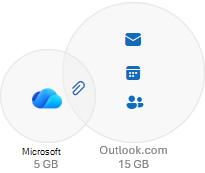
Bạn có thể kiểm tra mức sử dụng và hạn ngạch lưu trữ của mình bằng cách kiểm tra khu vực lưu trữ Microsoft trên bảng điều khiển tài khoản của bạn.
Mẹo
Để tăng kích cỡ hộp thư và hạn mức lưu trữ đám mây, bạn có thể mua đăng ký Microsoft 365.
Điều gì xảy ra khi bạn vượt quá hạn mức lưu trữ Microsoft của mình
Cảnh báo
Nếu bạn vượt quá dung lượng lưu trữ đám mây của Microsoft, bạn sẽ không thể gửi hoặc nhận email. Nếu bạn vượt quá giới hạn lưu trữ OneDrive trong hơn ba tháng, tài khoản OneDrive của bạn sẽ bị đóng băng.
Nếu bạn vượt quá hạn mức lưu trữ Microsoft của mình, một số dịch vụ Microsoft sẽ ngừng hoạt động.
Bạn sẽ không thể tải lên, chỉnh sửa hoặc đồng bộ các tệp mới (chẳng hạn như Thư viện Ảnh) với OneDrive của mình. Các tệp hiện có của bạn sẽ vẫn giữ nguyên nhưng sẽ ở dạng chỉ đọc.
Bạn sẽ không thể gửi hoặc nhận email trong Outlook.com, ngay cả khi bạn chưa vượt quá hạn mức lưu trữ email của mình.
Lưu ý
- Mọi email được gửi cho bạn sẽ được trả về cho người gửi. Sau khi bạn giải phóng dung lượng lưu trữ hoặc mua thêm dung lượng, người gửi sẽ cần gửi lại email.
- Điều này cũng áp dụng nếu bạn chỉ vượt quá hạn mức lưu trữ email của mình.
Bạn sẽ không thể gửi hay nhận bất kỳ thư nào của Microsoft Teams có chứa tệp đính kèm.
Sau 6 tháng, chúng tôi có thể xóa OneDrive của bạn và tất cả các tệp trong đó. Sau khi bị xóa, các tệp này sẽ không phục hồi được.
Mẹo
 Nếu biểu tượng thanh tác vụ/thanh menu OneDrive của bạn trông như thế này, nghĩa là dung lượng lưu trữ OneDrive của bạn gần đầy.
 Nếu biểu tượng OneDrive của bạn trông như thế này, nghĩa là bạn đã vượt quá mức cho phép lưu trữ của mình.
Để tránh vượt quá giới hạn dung lượng lưu trữ, bạn có hai tùy chọn:
Xóa một số tệp và thư mục:
- Xem các tệp lớn nhất trên OneDrive của bạn.
- Bạn có thể giảm kích cỡ không gian làm việc Loop của mình bằng cách xóa các trang không cần thiết và/hoặc xóa lịch sử phiên bản trang không cần thiết. Tìm hiểu cách thức.
- Mở dự án Designer dự án của bạn và di chuột qua một hình ảnh để hiển
 rồi bấm để hiển thị Xóa.
Tìm hiểu thêm.
rồi bấm để hiển thị Xóa.
Tìm hiểu thêm.
Khắc phục lỗi "Vượt quá Hạn ngạch" hoặc "Hộp thư đầy đủ" trong Outlook và Microsoft 365
Để xem dung lượng lưu trữ hộp thư bạn đã sử dụng và nhanh chóng giải phóng dung lượng, hãy mở cài đặt Outlook.com đặt và tìm kiếm Dung lượng lưu trữ.
Cách tăng hạn ngạch lưu trữ Microsoft của bạn (OneDrive, Outlook, Microsoft 365)
Để tăng hạn mức lưu trữ, bạn cần mua thêm dung lượng lưu trữ Microsoft.
Nếu bạn là người dùng miễn phí, bạn có thể mua đăng ký.
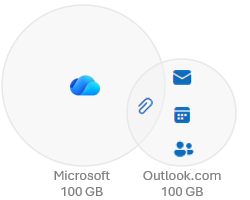
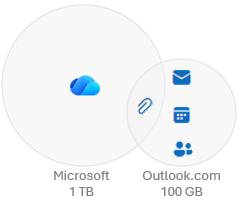
Nếu bạn đã là người đăng ký Microsoft 365 Personal gia đình hoặc Premium, bạn thậm chí có thể thêm nhiều dung lượng lưu trữ tệp hơn vào 1 TB đã được bao gồm trong đăng ký Microsoft 365 của mình. Chỉ chủ tài khoản đăng ký mới có thể mở rộng dung lượng lưu trữ của họ.
Giới hạn hộp thư người tiêu dùng bị giới hạn ở mức 100 GB. Để quay lại trong hạn mức lưu trữ của mình, bạn cần giải phóng dung lượng lưu trữ. Nếu bạn cần hộp thư hơn 100 GB, hãy xem Các gói Enterprise của chúng tôi.