
Khi đường dẫn đến tệp hoặc thư mục trở nên quá dài để Tính năng Đồng bộ OneDrive xử lý, OneDrive sẽ tạm dừng mục đó và tiếp tục đồng bộ hóa mọi nội dung khác bình thường, sau đó hướng dẫn bạn khắc phục nhanh để mục đã tạm dừng có thể đồng bộ lại.
Lưu ý
"Đường dẫn" là địa chỉ đầy đủ của tệp. Tên bao gồm mọi tên thư mục trong chuỗi cộng với tên tệp, tất cả đều được thêm vào cùng nhau. Đường dẫn có thể có quá nhiều thời gian vì một tên rất dài hoặc do tệp được lồng bên trong nhiều thư mục. Bạn không cần xóa bất kỳ nội dung nào để sửa lỗi và bạn sẽ không mất bất kỳ nội dung nào của mình.
Ví dụ về đường dẫn
Windows (File Explorer) -- tài khoản cơ quan hoặc trường học
C:\Users\JaneDoe\OneDrive - Contoso\Projects\2026\Q1\Budget_Report_v3.xlsxWindows (File Explorer) -- tài khoản cá nhân
C:\Users\JaneDoe\OneDrive\Projects\2026\Q1\Budget_Report_v3.xlsx
Cách bạn cần chú ý đến một mục
Khi đường dẫn của một mục quá dài để đồng bộ, OneDrive sẽ cho bạn biết với dấu X màu đỏ:
Chọn biểu tượng đám mây OneDrive trong thanh tác vụ để mở Trung tâm Hoạt động.
Mục cần chú ý được liệt kê kèm theo ghi chú rằng đường dẫn của mục đó quá dài để đồng bộ.
Bạn sẽ thấy hai nút bên cạnh: Rút ngắn đường dẫn và Di chuyển tệp (hoặc Di chuyển thư mục, tùy thuộc vào mục là tệp hay thư mục).
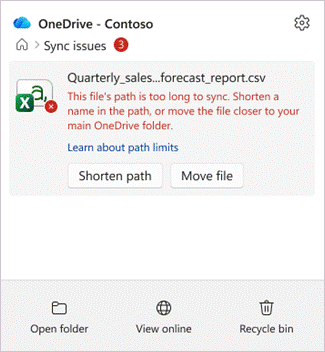
Mọi thứ khác tiếp tục đồng bộ. Chỉ mục được liệt kê bị tạm dừng.
Cách khắc phục lỗi "tệp hoặc thư mục quá dài" trong OneDrive
Bạn có thể sửa một đường dài theo một trong hai cách. Cả hai đều đồng bộ hóa lại mục, vì vậy hãy chọn tùy theo cách nào dễ dàng hơn cho bạn:
- Rút ngắn đường dẫn - đổi tên tệp hoặc một trong các thư mục nằm bên trong, vì vậy đường dẫn tổng thể ngắn hơn.
- Di chuyển mục - di chuyển tệp hoặc thư mục đến một vị trí trong OneDrive không lồng nhau ở dạng sâu.
Tệp của bạn vẫn nằm trong OneDrive theo bất kỳ cách nào, với nội dung tệp còn nguyên vẹn.
Tùy chọn 1: Rút ngắn đường dẫn bằng cách đổi tên đường dẫn
Trong Trung tâm Hoạt động OneDrive, tìm mục cần chú ý, rồi chọn Rút ngắn đường dẫn.
Cửa sổ Rút ngắn đường dẫn này sẽ mở ra. Nó hiển thị đường dẫn đầy đủ đến mục của bạn dưới dạng danh sách thư mục, kết thúc bằng tệp hoặc thư mục quá dài.
Ở dưới cùng, OneDrive sẽ cho bạn biết đường dẫn cần dài hơn bao nhiêu - ví dụ: "Đường dẫn là 32 ký tự quá dài".
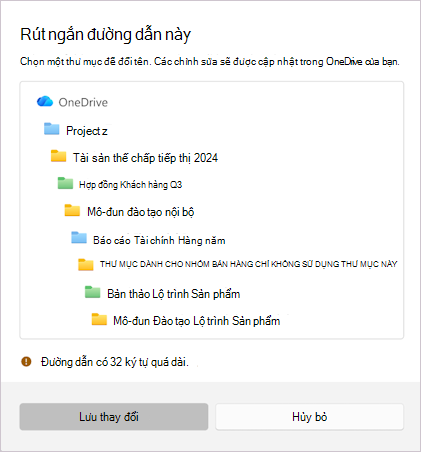
Chọn tệp hoặc thư mục trong danh sách và nhập tên ngắn hơn. Thư ở dưới cùng sẽ cập nhật khi bạn chỉnh sửa.
Khi đường dẫn đủ ngắn, thư sẽ thay đổi thành "Đường dẫn đủ ngắn để đồng bộ" với dấu kiểm màu lục.
Chọn Lưu thay đổi để cho phép OneDrive áp dụng tên mới và bắt đầu đồng bộ lại mục.
Lưu ý
Việc đổi tên thư mục ở đây sẽ đổi tên thư mục ở mọi nơi trong OneDrive của bạn, giống như đổi tên thư mục File Explorer. Mọi nội dung bên trong thư mục đó vẫn giữ nguyên.
Tùy chọn 2: Rút ngắn đường dẫn bằng cách di chuyển tệp đến một vị trí khác
Trong Trung tâm Hoạt động, chọn Di chuyển tệp (hoặc Di chuyển thư mục) bên cạnh mục.
Một cửa File Explorer mở ra đề cập đến ở góc trên cùng bên trái có bao nhiêu ký tự vượt quá giới hạn.
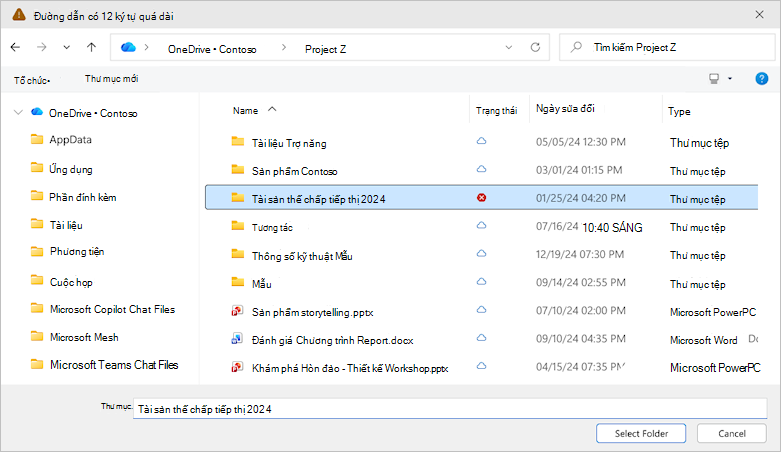
Duyệt tới một thư mục nằm gần hơn trên đầu OneDrive của bạn (ít thư mục sâu hơn).
Chọn Chọn thư mục.
Nếu bạn được yêu cầu xác nhận, hãy xem lại thư, rồi chọn Di chuyển tệp (hoặc Di chuyển thư mục) để cho phép OneDrive di chuyển mục và tiếp tục đồng bộ.
Mẹo
Di chuyển một mục lên thậm chí một hoặc hai mức thư mục là đủ để đưa đường dẫn vào dưới giới hạn.
Khi cần sửa nhiều hơn một mục
Đôi khi, một số tệp hoặc thư mục có đường dẫn dài cùng một lúc. OneDrive sẽ nhóm chúng lại với nhau trong một danh sách để bạn có thể làm việc cùng nhau ở một nơi.
Mở Trung tâm Hoạt động và chọn Khắc phục đường dẫn để mở danh sách Khắc phục sự cố quá dài để đồng bộ.
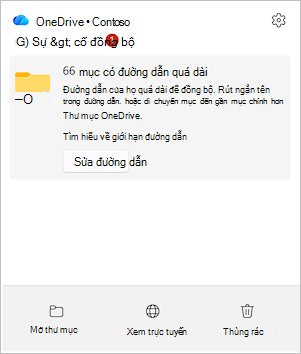
Mỗi mục hiển thị theo số ký tự đã hết. Trỏ tới một mục, sau đó chọn Rút gọn hoặcDi chuyển để khắc phục - giống như cách bạn thực hiện với một mục duy nhất.
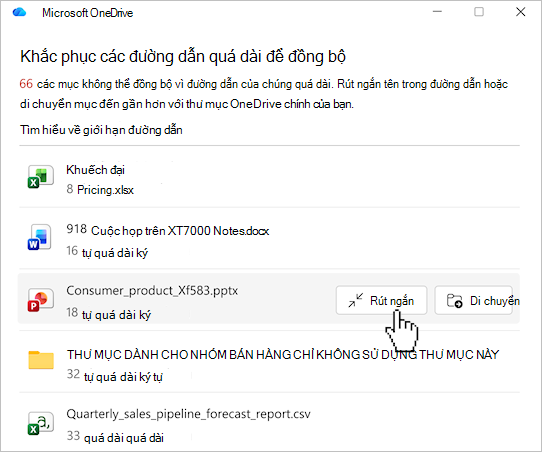
Khi bạn khắc phục từng lỗi, nó sẽ bị xóa khỏi danh sách.
Lưu ý
Việc khắc phục một thư mục có thể giải quyết nhiều mục cùng một lúc. Vì tên của thư mục là một phần của đường dẫn cho mọi thứ bên trong thư mục, nên việc rút ngắn hoặc di chuyển thư mục đó thường sẽ tự động sửa các tệp bên dưới nó - vì vậy bạn có thể thấy một số mục bị xóa khỏi danh sách sau một thay đổi duy nhất.
Files và thư mục bạn đã chia sẻ với người khác
Nếu mục bạn đang sửa được chia sẻ, OneDrive sẽ hiển thị thêm một xác nhận trước khi thực hiện thay đổi.
- Việc di chuyển mục dùng chung có thể thay đổi quyền chia sẻ.
- Xem lại thư, sau đó xác nhận để tiếp tục.
Files thư mục trong thư viện dùng chung
Một số mục trong OneDrive của bạn là các lối tắt đến thư mục dùng chung. Nếu mục đường dài nằm bên trong một trong các lối tắt sau:
- Việc khắc phục đường dẫn sẽ thay đổi mục cho tất cả những người sử dụng thư mục đó, chứ không chỉ bạn.
- OneDrive hiển thị hộp thoại xác nhận giải thích rằng thay đổi này ảnh hưởng đến thư mục dùng chung trước khi có bất kỳ điều gì xảy ra.
- Nếu bạn không chắc chắn, hãy kiểm tra với chủ sở hữu thư mục trước khi bạn đổi tên hoặc di chuyển mục.
Mẹo để giữ cho đường dẫn không bị quá lâu
- Giữ tên thư mục ngắn gọn và có ý nghĩa.
- Tránh xếp chồng nhiều thư mục bên trong nhau - tốt hơn là làm phẳng.
- Hãy chú ý đến tên tệp rất dài, đặc biệt là những tên lặp lại tên thư mục.
Xem thêm
Hạn chế và giới hạn trong OneDrive và SharePoint
Tại sao tên tệp của tôi lại bị thay đổi?
Bạn cần thêm trợ giúp?
Hỗ trợ tài khoản. Để được trợ giúp về tài khoản Microsoft và gói đăng ký của bạn, hãy truy cập trợ giúp lập hóa & lập hóa đơn của bạn.
Hỗ trợ kỹ thuật. Để được hỗ trợ kỹ thuật, hãy chọn Liên hệ với bộ phận Hỗ trợ của Microsoft bên dưới, nhập sự cố của bạn và chọn Nhận Trợ giúp.
Người dùng di động có thể liên hệ với bộ phận Hỗ trợ bằng cách mở ứng dụng OneDrive và lắc nhẹ thiết bị của bạn.
Hỗ trợ cộng đồng. Cộng đồng giúp bạn đặt câu hỏi, cung cấp phản hồi và nghe phản hồi từ các chuyên gia có kiến thức phong phú. Hỏi Microsoft Community. Không tiết lộ thông tin cá nhân hoặc thông tin nhạy cảm trên các diễn đàn công cộng.