Bạn có thể xóa các tệp hoặc ảnh cụ thể trên Microsoft OneDrive hoặc bạn có thể xóa toàn bộ thư mục và tất cả các mục trong đó. Nếu cần, bạn có thể khôi phục các tệp đã xóa từ thùng rác OneDrive.
- Trên thanh tác vụ, hãy chọn File Explorer
 .
.
- Chọn thư mục OneDrive của bạn, chọn các mục bạn muốn xóa, rồi nhấn phím Delete trên bàn phím.

Xóa các mục được chia sẻ?
Nếu bạn xóa một mục đã được chia sẻ, bạn sẽ xóa mục đó cho tất cả mọi người. OneDrive có thể nhắc bạn xác nhận xem đó có phải là chủ ý hay không:

Xóa các mục khỏi OneDrive, ổ cứng hoặc cả hai
Xóa khỏi OneDrive chứ không phải máy tính của bạn
Nếu bạn muốn giữ tệp, ảnh hoặc thư mục trên máy tính nhưng không giữ trên OneDrive, hãy sử dụng Trình tìm kiếm File Explorer hoặc máy Mac để di chuyển tệp ra ngoài thư mục OneDrive sang một thư mục khác trên máy tính của bạn.
Xóa khỏi máy tính nhưng không xóa OneDrive của bạn
Nếu bạn muốn giữ tệp, ảnh hoặc thư mục trên OneDrive nhưng không muốn lưu trữ trên máy tính (vì bạn không muốn tệp chiếm dung lượng), hãy đặt tệp vào thư mục OneDrive, rồi bật Files Theo Yêu cầu (Windows) hoặc Files Theo Yêu cầu (máy Mac). Bạn sẽ vẫn thấy tệp trong thư mục OneDrive trên máy tính của mình nhưng tệp sẽ chiếm 0 dung lượng ổ đĩa cứng.
Bạn cũng có thể Chọn thư mục OneDrive để đồng bộ với máy tính của mình để chỉ thấy một số thư mục nhất định trên máy tính của mình.
Xóa khỏi cả OneDrive và máy tính của bạn
Nếu tệp hoặc thư mục trong OneDrive của bạn, hãy sử File Explorer hoặc Trình tìm kiếm trên máy Mac để tìm và xóa tệp, ảnh hoặc thư mục.
Xóa nhiều mục cùng lúc
Khi xóa tất cả cùng lúc nhiều tệp, OneDrive có thể nhắc bạn xác nhận xem tệp có chủ ý hay không.

Xóa tệp để giải phóng dung lượng lưu trữ
Sau khi bạn xóa tệp khỏi OneDrive và thùng rác OneDrive, có thể sẽ có một khoảng thời gian trễ trong việc xem tệp phản ánh tính khả dụng của dung lượng lưu trữ trong tài khoản OneDrive của bạn.
Đăng nhập vào tài khoản Microsoft của bạn và xem hạn mức lưu trữ của bạn.
Lưu ý
Nếu đăng ký Microsoft 365 đã hết hạn, bạn sẽ cần gia hạn để có lại cùng hạn mức lưu trữ.
- Mở cửa sổ Finder trên máy Mac .
- Dẫn hướng đến thư mục OneDrive chính xác, rồi chọn một hoặc nhiều mục bạn muốn xóa.
- Bấm chuột phải vào mục hoặc các mục, rồi chọn Di chuyển vào Thùng rác. Bạn cũng có thể kéo và thả mục hoặc các mục từ thư mục vào Thùng rác.

Xóa các mục khỏi OneDrive, ổ cứng hoặc cả hai
Xóa khỏi OneDrive chứ không phải máy tính của bạn
Nếu bạn muốn giữ tệp, ảnh hoặc thư mục trên máy tính nhưng không giữ trên OneDrive, hãy sử dụng Trình tìm kiếm File Explorer hoặc máy Mac để di chuyển tệp ra ngoài thư mục OneDrive sang một thư mục khác trên máy tính của bạn.
Xóa khỏi máy tính nhưng không xóa OneDrive của bạn
Nếu bạn muốn giữ tệp, ảnh hoặc thư mục trên OneDrive nhưng không muốn lưu trữ trên máy tính (vì bạn không muốn tệp chiếm dung lượng), hãy đặt tệp vào thư mục OneDrive, rồi bật Files Theo Yêu cầu (Windows) hoặc Files Theo Yêu cầu (máy Mac). Bạn sẽ vẫn thấy tệp trong thư mục OneDrive trên máy tính của mình nhưng tệp sẽ chiếm 0 dung lượng ổ đĩa cứng.
Bạn cũng có thể Chọn thư mục OneDrive để đồng bộ với máy tính của mình để chỉ thấy một số thư mục nhất định trên máy tính của mình.
Xóa khỏi cả OneDrive và máy tính của bạn
Nếu tệp hoặc thư mục trong OneDrive của bạn, hãy sử File Explorer hoặc Trình tìm kiếm trên máy Mac để tìm và xóa tệp, ảnh hoặc thư mục.
Xóa nhiều mục cùng lúc
Khi xóa tất cả cùng lúc nhiều tệp, OneDrive có thể nhắc bạn xác nhận xem tệp có chủ ý hay không.
Xóa tệp để giải phóng dung lượng lưu trữ
Sau khi bạn xóa tệp khỏi OneDrive và thùng rác OneDrive, có thể sẽ có một khoảng thời gian trễ trong việc xem tệp phản ánh tính khả dụng của dung lượng lưu trữ trong tài khoản OneDrive của bạn.
Đăng nhập vào tài khoản Microsoft của bạn và xem hạn mức lưu trữ của bạn.
Lưu ý
Nếu đăng ký Microsoft 365 đã hết hạn, bạn sẽ cần gia hạn để có lại cùng hạn mức lưu trữ.
Đi đến website OneDrive. Bạn có thể cần đăng nhập bằng tài khoản Microsoft hay tài khoản cơ quan hoặc trường học của mình.
Chọn tệp hoặc thư mục bạn muốn xóa bằng cách trỏ tới từng mục và bấm vào hộp kiểm hình tròn xuất hiện.
Lưu ý
Hình ảnh đầu tiên bên dưới hiển thị các mục trong dạng xem "Danh sách", hình ảnh thứ hai bên dưới hiển thị các mục ở chế độ xem "Ô" hoặc "Ảnh".
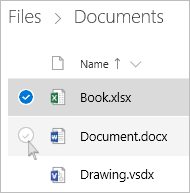 sách Ảnh chụp màn hình khi
Để chọn tất cả tệp trong một thư mục, bấm vào hình tròn ở bên trái hàng tiêu đề hoặc nhấn CTRL + A trên bàn phím của bạn. (Bạn cũng có thể chọn một số tệp cùng lúc bằng cách chọn một tệp, cuộn xuống danh sách, sau đó nhấn giữ phím Shift khi bấm chuột trái vào mục cuối cùng mà bạn muốn chọn.)

Trên thanh ở đầu trang, chọn Xóa. (Bạn cũng có thể bấm chuột phải vào tệp hoặc thư mục đã chọn, rồi chọn Xóa.)
Lưu ý
Nếu bạn không thấy biểu tượng Xóa trong thanh dẫn hướng trên cùng hoặc khi bạn bấm chuột phải vào một mục đã chọn, bạn có thể không có quyền xóa tệp hoặc thư mục đó.
Để xóa một thư mục, thay vì chỉ xóa nội dung thư mục, bạn có thể cần đi lên hoặc trở lại một mức để chọn toàn bộ thư mục.


Lưu ý
- Bạn không cần để trống thư mục OneDrive cá nhân trước khi xóa thư mục đó. Tuy nhiên, bạn có thể muốn kiểm tra trước rằng không có tệp hoặc thư mục con nào trong đó mà bạn muốn giữ lại.
- Nếu người quản trị của bạn đã bật tính năng duy trì trong OneDrive cho tài khoản cơ quan hoặc trường học, bạn sẽ cần xóa toàn bộ thư mục trước khi có thể xóa thư mục đó.
Loại bỏ các mục khỏi danh sách Đã chia sẻ của bạn
Mở dạng xem Chia sẻ và chọn tệp hoặc thư mục bạn muốn loại bỏ bằng cách trỏ tới từng mục và bấm vào hộp kiểm hình tròn xuất hiện.
Để loại bỏ một mục khỏi mục Được chia sẻ bởi bạn, hãy chọn mục đó, rồi chọn Quản lý Access.
Đối với các tệp được chia sẻ với liên kết, hãy chọn Bất kỳ ai có liên kết này... rồi chọn Xóa Liên kết.
Đối với các tệp được chia sẻ với người khác, hãy chọn Có thể Chỉnh sửahoặc Có thể Xem bên dưới tên của họ rồi chọn Xóa quyền truy nhập trực tiếp.
Xóa vĩnh viễn các mục trong OneDrive
Các tệp và thư mục đã xóa sẽ đi đến thùng rác OneDrive mà bạn có thể khôi phục tệp nếu cần.
Trước tiên, chọn Thùng rác trong dẫn hướng bên trái OneDrive.
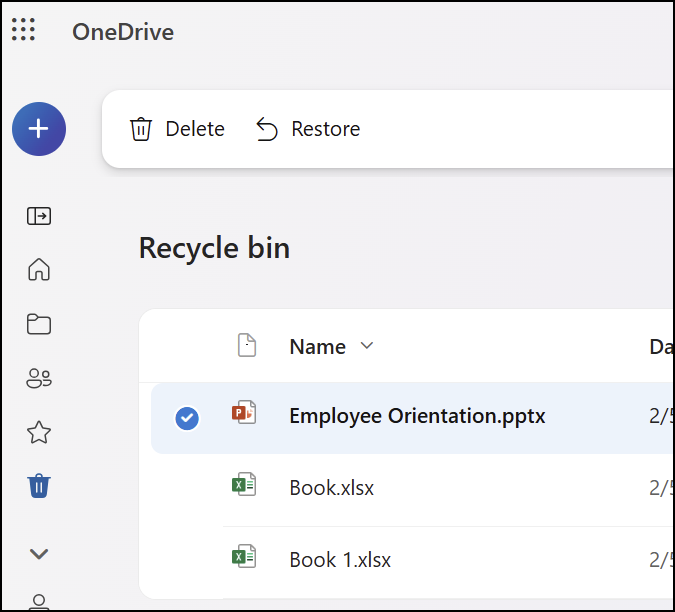
Để xóa vĩnh viễn các tệp hoặc thư mục cụ thể khỏi thùng rác, hãy chọn các mục đó, rồi chọn Xóa trong dẫn hướng trên cùng.
Xóa tệp để giải phóng dung lượng lưu trữ
Sau khi bạn xóa tệp khỏi OneDrive và thùng rác OneDrive, có thể sẽ có một khoảng thời gian trễ trong việc xem tệp phản ánh tính khả dụng của dung lượng lưu trữ trong tài khoản OneDrive của bạn.
Đăng nhập vào tài khoản Microsoft của bạn và xem hạn mức lưu trữ của bạn.
Lưu ý
Nếu đăng ký Microsoft 365 đã hết hạn, bạn sẽ cần gia hạn để có lại cùng hạn mức lưu trữ.
Nhấn và giữ tệp bạn muốn xóa. (Để xóa nhiều tệp, sau khi chọn một tệp, hãy kiểm tra vòng tròn bên cạnh mỗi tệp bổ sung mà bạn muốn xóa).
Lưu ý
Bạn chỉ có thể xóa 200 tệp mỗi lần. Nếu bạn cần xóa nhiều hơn 200 tệp cùng một lúc, hãy chuyển đến OneDrive.com.
Nhấn 
Sau đó, nhấn vào Xóa để xác nhận.
Dọn trống Thùng Rác
Nhấn vào biểu tượng Người ở biểu tượng Tôi trong ứng dụng  ở dưới cùng bên phải màn hình, nhấn vào tài khoản bạn đang sử dụng, rồi nhấn vào Thùng Rác.
Ở dạng xem Thùng Rác, hãy chọn tệp bạn muốn xóa.
Nhấn vào Xóa để loại bỏ các tệp đó vĩnh viễn.
Lưu ý
Người dùng Android có tùy chọn dọn sạch toàn bộ Thùng rác cùng một lúc bằng cách nhấn vào Xóa Tất cả ở phía trên bên phải.
Xóa tệp để giải phóng dung lượng lưu trữ
Sau khi bạn xóa tệp khỏi OneDrive và thùng rác OneDrive, có thể sẽ có một khoảng thời gian trễ trong việc xem tệp phản ánh tính khả dụng của dung lượng lưu trữ trong tài khoản OneDrive của bạn.
Đăng nhập vào tài khoản Microsoft của bạn và xem hạn mức lưu trữ của bạn.
Lưu ý
Nếu đăng ký Microsoft 365 đã hết hạn, bạn sẽ cần gia hạn để có lại cùng hạn mức lưu trữ.
Nhấn và giữ tệp bạn muốn xóa. (Để xóa nhiều tệp, sau khi chọn một tệp, hãy kiểm tra vòng tròn bên cạnh mỗi tệp bổ sung mà bạn muốn xóa).
Lưu ý
Bạn chỉ có thể xóa 20 tệp mỗi lần. Nếu bạn cần xóa nhiều hơn 20 tệp cùng một lúc, hãy chuyển đến OneDrive.com.
Gõ  gõ nhẹ
Khi được yêu cầu xác nhận xóa, hãy chọn Xóa.
Dọn trống Thùng Rác
- Nhấn vào biểu tượng Người ở biểu tượng Tôi trong ứng dụng ở phía trên bên trái màn hình, nhấn vào tài khoản bạn đang sử dụng, rồi nhấn vào Thùng Rác.
- Ở dạng xem Thùng Rác, hãy chọn tệp bạn muốn xóa.
- Nhấn vào Xóa để loại bỏ các tệp đó vĩnh viễn.
Xóa tệp để giải phóng dung lượng lưu trữ
Sau khi bạn xóa tệp khỏi OneDrive và thùng rác OneDrive, có thể sẽ có một khoảng thời gian trễ trong việc xem tệp phản ánh tính khả dụng của dung lượng lưu trữ trong tài khoản OneDrive của bạn.
Đăng nhập vào tài khoản Microsoft của bạn và xem hạn mức lưu trữ của bạn.
Lưu ý
Nếu đăng ký Microsoft 365 đã hết hạn, bạn sẽ cần gia hạn để có lại cùng hạn mức lưu trữ.


