
Khi bạn thêm tài khoản email POP3 vào Outlook hoặc tạo lưu trữ hay tệp sao lưu từ bất kỳ tài khoản nào của bạn trong Outlook, Tệp Dữ liệu Outlook (.pst) có thể được tạo trong OneDrive của bạn.
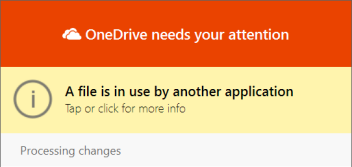
Nếu tệp dữ liệu này trở nên lớn, tệp đó có thể làm chậm quá trình Đồng bộ OneDrive và có thể hiển thị "Đang xử lý thay đổi" hoặc "Tệp đang được sử dụng".
Di chuyển tệp .pst Outlook ra khỏi OneDrive để ngăn các sự cố về đồng bộ
Đóng Outlook và đợi cho Đồng bộ OneDrive hoàn tất.
Mở File Explorer và duyệt đến C:\Users\[username]\OneDrive\Documents\Outlook Files.
Lưu ý
Nếu tệp .pst không có ở đây, hãy mở Outlook, bấm chuột phải vào tài khoản có tệp .pst bạn muốn di chuyển, > rồi chọn Thuộc tính Tệp Dữ liệu Nâng cao để xem đường dẫn đầy đủ của tên tệp.
Sao chép tệp .pst từ thư mục OneDrive vào vị trí mới hoặc hiện có trên PC của bạn, tệp này không nằm trong OneDrive của bạn (ví dụ: C:\My Outlook Files).
Đặt tên mới cho tệp đã sao chép (ví dụ: myname@domain-copy.pst).
Khởi động lại Outlook.
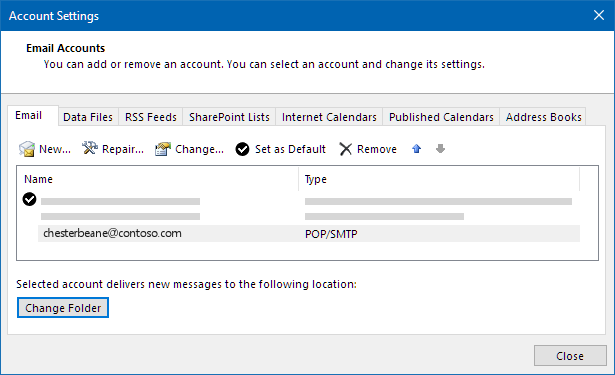
Chọn Tệp rồi Cài đặt Tài khoản:

Trong tab Email , chọn tên tài khoản, rồi chọn Thay đổi Thư mục:
Lưu ý
Nếu bạn không thấy Thay đổi Thư mục thì tài khoản email bạn đã chọn không có tệp .pst.
Chọn tài khoản và chọn Tệp dữ liệu Outlook Mới:
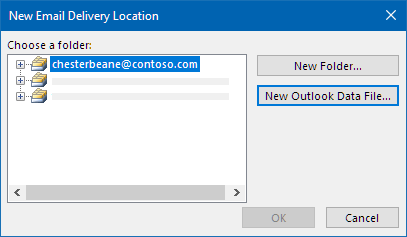
Duyệt đến vị trí của tệp .pst mới được đổi tên, chọn tệp đó, rồi chọn OK để trở về danh sách Tài khoản Email.
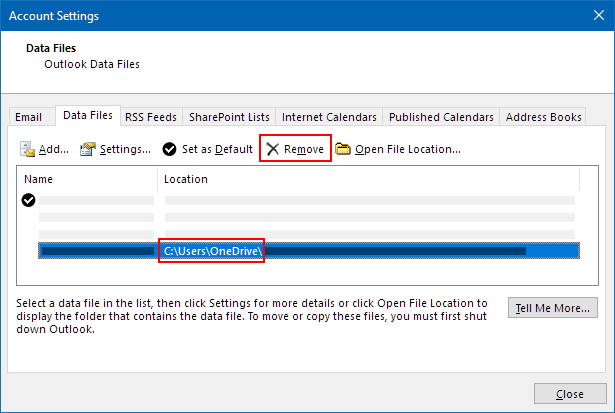
Trên tab Dữ Files, chọn vị trí tệp dữ liệu bao gồm OneDrive, rồi chọn Loại bỏ vàCó để ngắt kết nối tệp.
Lưu ý
- Sẽ không có dữ liệu email nào bị mất khi chọn Loại bỏ, dữ liệu chỉ bị ngắt kết nối khỏi tài khoản Outlook của bạn. Nó có thể được thêm lại nếu cần thiết.
- Bạn không thể loại bỏ tệp dữ liệu Mặc định. Chọn một tệp dữ liệu khác và Đặt làm Mặc định trước tiên.
Nếu bạn muốn di chuyển hoặc xóa bản sao OneDrive của tệp .pst, trước tiên bạn cần đóng Outlook.
Tìm hiểu thêm
Tìm và truyền tệp dữ liệu Outlook từ máy tính này sang máy tính khác
Bạn cần thêm trợ giúp?
Hỗ trợ tài khoản. Để được trợ giúp về tài khoản Microsoft và gói đăng ký của bạn, hãy truy cập trợ giúp lập hóa & lập hóa đơn của bạn.
Hỗ trợ kỹ thuật. Để được hỗ trợ kỹ thuật, hãy chọn Liên hệ với bộ phận Hỗ trợ của Microsoft bên dưới, nhập sự cố của bạn và chọn Nhận Trợ giúp.
Người dùng di động có thể liên hệ với bộ phận Hỗ trợ bằng cách mở ứng dụng OneDrive và lắc nhẹ thiết bị của bạn.
Hỗ trợ cộng đồng. Cộng đồng giúp bạn đặt câu hỏi, cung cấp phản hồi và nghe phản hồi từ các chuyên gia có kiến thức phong phú. Hỏi Microsoft Community. Không tiết lộ thông tin cá nhân hoặc thông tin nhạy cảm trên các diễn đàn công cộng.