Các tệp của bạn sẽ có những trạng thái này trong Finder:

|
Tệp chỉ cho trực tuyến không chiếm dung lượng trên máy tính của bạn. Bạn sẽ thấy biểu tượng đám mây cho mỗi tệp chỉ dùng được khi trực tuyến trong Finder, nhưng tệp đó không tải xuống thiết bị của bạn cho đến khi bạn mở tệp. Bạn không thể mở tệp chỉ dùng được khi thiết bị của bạn không được kết nối với internet. |

|
Khi bạn mở tệp chỉ dùng được khi trực tuyến, tệp sẽ tải xuống thiết bị của bạn và trở thành tệp có sẵn tại địa phương. Bạn có thể mở tệp khả dụng cục bộ bất cứ lúc nào, ngay cả khi không có quyền truy cập internet. Nếu bạn cần thêm dung lượng, bạn có thể chỉ thay đổi tệp thành trực tuyến. Chỉ cần bấm chuột phải vào tệp, rồi chọn Giải phóng dung lượng. |

|
Chỉ những tệp bạn đánh dấu là Luôn giữ trên thiết bị này mới có hình tròn màu lục với dấu kiểm màu trắng. Các tệp luôn có sẵn này sẽ tải xuống thiết bị của bạn và chiếm dung lượng, nhưng chúng luôn ở đó cho bạn ngay cả khi bạn ngoại tuyến. |
Tải xuống và thiết lập OneDrive Files theo Yêu cầu
Tải xuống và cài đặt OneDrive Files theo Yêu cầu cho máy Mac.
Đối với tài khoản OneDrive mới trên Mac OS Mojave, Files Theo Yêu cầu được bật theo mặc định khi bạn thiết lập OneDrive. Người dùng hiện tại cần bật tùy Files theo Yêu cầu trong Tùy chọn OneDrive.
Lưu ý
- OneDrive Files theo Yêu cầu có dung lượng được định dạng là Hệ thống Tệp Apple (APFS) để đồng bộ tệp. Nếu bạn đang sử dụng hệ thống tệp trước đó, hệ thống sẽ tự động cập nhật khi bạn nâng cấp lên Mac OS Mojave.
- Files đặt Theo Yêu cầu là duy nhất cho từng thiết bị, vì vậy hãy đảm bảo bạn bật cài đặt này cho từng thiết bị mà bạn muốn sử dụng.
- Để tìm hiểu cách người quản trị có thể bật tính năng Files theo Yêu cầu, hãy xem đặt cấu hình Files thiết bị theo Yêu cầu cho máy Mac (người quản trị CNTT).

Đánh dấu tệp hoặc thư mục để sử dụng ngoại tuyến hoặc dưới dạng chỉ trực tuyến
Sau Files theo Yêu cầu được bật, bạn sẽ thấy các tùy chọn mới sau đây khi chọn tệp hoặc thư mục trong Finder.
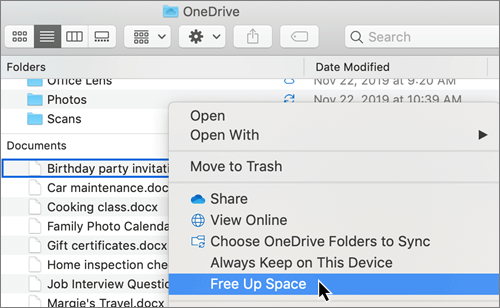
Nếu bạn không thấy các tùy chọn trên, bạn sẽ cần cho chạy lại Trình tìm kiếm:
- Nhấn và giữ phím Control và Option .
- Chọn Trình tìm kiếm trong Dock.
- Chọn Cho chạy lại.
Bạn cũng có thể khởi chạy lại Trình tìm kiếm từ hộp thoại Buộc Thoát:
- Khởi chạy Buộc Thoát khỏi menu Apple (hoặc nhấn option + command + escape).
- Chọn Finder , rồi nhấn Khởi chạy lại.

Lưu ý
- Các tệp hoặc thư mục mới được tạo trực tuyến hoặc trên thiết bị khác sẽ xuất hiện dưới dạng chỉ dành cho trực tuyến để tiết kiệm dung lượng tối đa. Tuy nhiên, nếu bạn đánh dấu một thư mục là "Luôn giữ trên thiết bị này", các tệp mới trong thư mục đó sẽ tải xuống thiết bị của bạn là tệp luôn có sẵn.
- Nếu một thư mục chỉ ở dạng trực tuyến, bạn vẫn có thể đánh dấu các tệp riêng lẻ trong thư mục đó là luôn sẵn dùng.
- Trình tìm kiếm có thể tìm kiếm các tệp chỉ dùng được khi trực tuyến theo tên nhưng nó không thể tìm kiếm nội dung trong các tệp chỉ dùng được khi trực tuyến vì chúng không được lưu trữ trên thiết bị.
Chọn thư mục để ẩn trên thiết bị của bạn
Đôi khi, bạn có thể muốn đảm bảo rằng thư mục không hiển thị trên thiết bị vì lý do quyền riêng tư. Ví dụ, bạn có thể muốn ẩn một thư mục cá nhân trên một máy tính làm việc. Dưới đây là cách bạn thực hiện điều đó.
- Chọn biểu tượng đám mây OneDrive trên thanh Menu, chọn dấu ba chấm để mở menu, rồi chọn Tùy chọn.

- Chọn tab Tài khoản, rồi chọn Chọn thư mục.

- Bỏ chọn hộp kiểm bên cạnh thư mục bạn muốn tắt thiết bị này.

Quan trọng
Files đặt Theo Yêu cầu là duy nhất cho từng thiết bị, vì vậy bạn có thể cần thực hiện việc này trên mỗi thiết bị mà bạn muốn ẩn một thư mục.
Files theo Yêu cầu và xóa tệp
Tôi có thể di chuyển tệp chỉ dùng được khi trực tuyến trong thư mục OneDrive của mình không?
Có, bạn có thể di chuyển các tệp chỉ dùng được khi trực tuyến trong thư mục OneDrive của mình đối với tài khoản OneDrive đó. Khi bạn di chuyển tệp ra bên ngoài thư mục OneDrive đó, các tệp sẽ tải xuống thư mục mới và được loại bỏ khỏi OneDrive của bạn. Nếu bạn vô tình xóa nội dung nào đó, bạn có thể khôi phục tệp hoặc thư mục bằng cách đi tới thùng rác OneDrive của mình.
Điều gì xảy ra nếu tôi xóa tệp hoặc di chuyển tệp đó vào thùng rác?
Khi bạn xóa tệp chỉ dùng được khi trực tuyến khỏi thiết bị của mình, bạn sẽ xóa tệp đó khỏi OneDrive trên tất cả các thiết bị và trực tuyến. Bạn có thể khôi phục tệp và thư mục đã xóa từ thùng rác OneDrive trên web trong tối đa 30 ngày. Nếu bạn xóa tệp khả dụng cục bộ, tệp đó cũng sẽ xuất hiện trong thùng rác của thiết bị.
Nếu bạn muốn ẩn một thư mục trên thiết bị của mình, hãy xem Chọn thư mục để ẩn trên thiết bị của bạn.
Việc thay đổi tệp thành chỉ cho trực tuyến có xóa tệp đó khỏi OneDrive của tôi không?
Không, việc thay đổi tệp thành chỉ cho trực tuyến sẽ không xóa tệp đó khỏi OneDrive của bạn. Tệp không còn chiếm dung lượng trên thiết bị của bạn và bạn vẫn có thể xem tệp từ các ứng dụng OneDrive dành cho thiết bị di động hoặc trên website.
Bạn sẽ sớm nhận thấy các bản cập Files cập nhật theo yêu cầu trên macOS 12.1 Monterey.
- Files trong OneDrive sẽ xuất hiện với các biểu tượng trạng thái mới
- Thư mục OneDrive của bạn sẽ hiển thị bên dưới Vị trí trong thanh bên Finder

Files theo Yêu cầu được bật theo mặc định trên macOS 12.1 Monterey. Các bản cập nhật mới nhất sẽ cho phép bạn xem tất cả các tệp của mình trong Trình tìm kiếm bên dưới mục Vị trí trên Thanh bên và nhận thông tin mới về từng tệp. Các tệp của bạn sẽ có những trạng thái này trong Finder:

|
Tệp chỉ dùng được khi trực tuyến không chiếm dung lượng trên thiết bị của bạn. Bạn sẽ thấy biểu tượng đám mây cho mỗi tệp chỉ dùng được khi trực tuyến trong Finder, nhưng tệp sẽ không tải xuống thiết bị của bạn cho đến khi bạn mở tệp. Bạn sẽ không thể mở tệp chỉ dùng được khi thiết bị của bạn không kết nối internet. |

|
Khi bạn mở tệp chỉ dùng được khi trực tuyến, tệp sẽ tải xuống thiết bị của bạn và trở thành tệp có sẵn tại địa phương. Bạn có thể mở tệp khả dụng cục bộ bất cứ lúc nào, ngay cả khi không có quyền truy cập internet. Nếu bạn cần thêm dung lượng, bạn có thể chỉ thay đổi tệp thành trực tuyến. Chỉ cần bấm chuột phải vào tệp, rồi chọn Giải phóng dung lượng. |

|
Chỉ những tệp bạn chọn là Luôn giữ trên thiết bị này mới xuất hiện cùng với biểu tượng bao gồm vòng tròn với dấu kiểm. Những tệp này luôn có sẵn để tải xuống thiết bị của bạn và sẽ yêu cầu dung lượng lưu trữ, nhưng chúng luôn ở đó cho bạn-ngay cả khi bạn ngoại tuyến. |
Tải xuống và thiết lập OneDrive Files theo Yêu cầu
Tải xuống và cài đặt OneDrive Files theo Yêu cầu cho máy Mac.
Đối với tài khoản OneDrive mới trên macOS 10.14 Mojave trở lên, Files Theo Yêu cầu được bật theo mặc định khi bạn thiết lập OneDrive. Người dùng hiện tại sẽ Files bật tính năng Theo Yêu cầu khi cập nhật lên macOS 12.1 Monterey.
Lưu ý
- OneDrive Files theo Yêu cầu có dung lượng được định dạng là Hệ thống Tệp Apple (APFS) để đồng bộ tệp. Nếu bạn đang sử dụng hệ thống tệp trước đó, hệ thống sẽ tự động cập nhật khi bạn nâng cấp lên Mac OS Mojave.
- Files đặt Theo Yêu cầu là duy nhất cho từng thiết bị, vì vậy hãy đảm bảo bạn bật cài đặt này cho từng thiết bị mà bạn muốn sử dụng.
- Để tìm hiểu cách người quản trị có thể bật tính năng Files theo Yêu cầu, hãy xem đặt cấu hình Files thiết bị theo Yêu cầu cho máy Mac (người quản trị CNTT).
Đánh dấu tệp hoặc thư mục để sử dụng ngoại tuyến hoặc dưới dạng chỉ trực tuyến
Bạn sẽ thấy các tùy chọn mới sau đây khi chọn tệp hoặc thư mục trong Finder.

Nếu bạn không thấy các tùy chọn trên, bạn sẽ cần cho chạy lại Trình tìm kiếm:
- Nhấn và giữ phím Control và Option .
- Chọn Trình tìm kiếm trong Dock.
- Chọn Cho chạy lại.
Bạn cũng có thể khởi chạy lại Trình tìm kiếm từ hộp thoại Buộc Thoát:
Khởi chạy Buộc Thoát khỏi menu Apple (hoặc nhấn option + command + escape).
Chọn Finder , rồi nhấn Khởi chạy lại.

Lưu ý
- Nếu bạn muốn có tất cả ngữ cảnh trên thiết bị của mình mọi lúc và không phải xử lý các tệp đám mây, hãy chọn tất cả các thư mục và tệp trong thư mục gốc OneDrive và đánh dấu chúng là "Luôn giữ trên thiết bị này".
- Các tệp hoặc thư mục mới được tạo trực tuyến hoặc trên thiết bị khác sẽ xuất hiện dưới dạng chỉ dành cho trực tuyến để tiết kiệm dung lượng tối đa. Tuy nhiên, nếu bạn đánh dấu một thư mục là "Luôn giữ trên thiết bị này", các tệp mới trong thư mục đó sẽ tải xuống thiết bị của bạn là tệp luôn có sẵn.
- Nếu một thư mục chỉ ở dạng trực tuyến, bạn vẫn có thể đánh dấu các tệp riêng lẻ trong thư mục đó là luôn sẵn dùng.
- Trình tìm kiếm có thể tìm kiếm các tệp chỉ dùng được khi trực tuyến theo tên nhưng nó không thể tìm kiếm nội dung trong các tệp chỉ dùng được khi trực tuyến vì chúng không được lưu trữ trên thiết bị.
Files theo Yêu cầu và xóa tệp
Tôi có thể di chuyển tệp chỉ dùng được khi trực tuyến trong thư mục OneDrive của mình không?
Có, bạn có thể di chuyển các tệp chỉ dùng được khi trực tuyến trong thư mục OneDrive của mình đối với tài khoản OneDrive đó. Khi bạn di chuyển tệp ra bên ngoài thư mục OneDrive đó, các tệp sẽ tải xuống thư mục mới và được loại bỏ khỏi OneDrive của bạn. Nếu bạn vô tình xóa nội dung nào đó, bạn có thể khôi phục tệp hoặc thư mục bằng cách đi tới thùng rác OneDrive của mình.
Điều gì xảy ra nếu tôi xóa tệp hoặc di chuyển tệp đó vào thùng rác?
Khi bạn xóa tệp chỉ dùng được khi trực tuyến khỏi thiết bị của mình, bạn sẽ xóa tệp đó khỏi OneDrive trên tất cả các thiết bị và trực tuyến. Bạn có thể khôi phục tệp và thư mục đã xóa từ thùng rác OneDrive trên web trong tối đa 30 ngày. Nếu bạn xóa tệp khả dụng cục bộ, tệp đó cũng sẽ xuất hiện trong thùng rác của thiết bị.
Nếu bạn muốn ẩn một thư mục trên thiết bị của mình, hãy xem Chọn thư mục để ẩn trên thiết bị của bạn.
Việc thay đổi tệp thành chỉ cho trực tuyến có xóa tệp đó khỏi OneDrive của tôi không?
Không, việc thay đổi tệp thành chỉ cho trực tuyến sẽ không xóa tệp đó khỏi OneDrive của bạn. Tệp không còn chiếm dung lượng trên thiết bị của bạn và bạn vẫn có thể xem tệp từ các ứng dụng OneDrive dành cho thiết bị di động hoặc trên website.
Tại sao tất cả các tệp của tôi đều tải lại với trải Files cập nhật Theo Yêu cầu được phát hành với macOS 12.1? Tại sao các tệp luôn sẵn dùng của tôi hiển thị biểu tượng ""không được tải xuống""?

Tệp của bạn không tải lại, chúng chỉ đang được di chuyển đến một vị trí khác.
Khi phiên bản OneDrive của bạn được nâng cấp lên phiên bản mới Files Theo Yêu cầu, macOS sẽ tạo một thư mục mới cho các tệp OneDrive của bạn và thư mục cũ sẽ được chuyển vào vị trí bộ đệm ẩn. Đây là cách để OneDrive có thể bảo toàn cài đặt của bạn để các tệp luôn có sẵn và để ngăn máy khách đồng bộ thực hiện lập chỉ mục lại tốn kém cho tất cả nội dung của bạn.
Khi tệp của bạn được đưa vào bộ đệm ẩn, nền tảng Nhà cung cấp Tệp macOS sẽ được thông báo và cung cấp siêu dữ liệu về các tệp. Điều đó khiến hệ điều hành tạo tệp trong thư mục OneDrive mới mà bạn sử dụng. Siêu dữ liệu bao gồm các thông tin như kích cỡ tệp và các biểu tượng sẽ hiển thị.
Trong ứng dụng phiên bản 22.033, biểu tượng Không tải xuống ( ) sẽ không còn hiển thị trên các tệp luôn có sẵn.
Tại sao thư mục yêu thích trong Finder của tôi bị loại bỏ?
Trong quá trình nâng cấp lên nền tảng Nhà cung cấp Tệp, OneDrive sẽ loại bỏ các mục yêu thích này khi chúng không còn trỏ tới vị trí hợp lệ. Nếu bạn yêu thích thư mục OneDrive hoặc di chuyển thư mục vào thanh bên để truy nhập nhanh, chúng cũng sẽ bị loại bỏ.
Để truy nhập lại các mục yêu thích và truy nhập nhanh này, hãy thêm chúng lại bằng cách kéo các thư mục vào thanh bên của Finder.
Làm thế nào để làm cho tất cả các tệp OneDrive của tôi sẵn dùng để truy nhập ngoại tuyến?
Giờ đây, với phiên bản ứng dụng 22.033, bạn có thể thực hiện điều này trong Tùy chọn OneDrive.
- Trên thanh menu ở đầu màn hình, chọn biểu tượng OneDrive .
- Chọn Tùy chọn> OneDrive
- Chọn Tải xuống tất cả các tệp OneDrive ngay.

Tại sao Files luôn được-bật theo Yêu cầu?
Vì Nhà cung cấp Tệp là giải pháp OneDrive Files Theo Yêu cầu duy nhất được hỗ trợ trên macOS 12.3 và không hỗ trợ phần mở rộng nhân đã được hỗ trợ trước đó, Files Theo Yêu cầu phải luôn được bật trên macOS Monterey. Để thay đổi cài đặt, hãy xem câu hỏi trước đó.
Làm thế nào để tôi có thể tải thư mục OneDrive nhanh hơn?
Để tiết kiệm dung lượng và tài nguyên hệ thống, nền tảng Nhà cung cấp Tệp không tạo tệp mà OneDrive đang quản lý cho đến lần đầu tiên bạn cần đến chúng. Lần đầu tiên bạn mở thư mục OneDrive, macOS sẽ hiển thị chúng theo yêu cầu. Đôi khi, điều này có thể mất một lúc.
Để tránh sự chậm trễ này, bạn có thể buộc hệ thống tạo sẵn tất cả các tệp và thư mục này cho bạn mà không cần tải xuống nội dung. Để thực hiện điều này, hãy mở cửa sổ Đầu cuối, rồi nhập "ls -alR ~/OneDrive" (hoặc đường dẫn đến OneDrive của bạn). Điều này sẽ đảm bảo các tệp và thư mục của bạn được tạo nhưng không được tải xuống trước khi bạn duyệt.
OneDrive có thể được lưu trữ trên ổ đĩa ngoài không? Có nhiều bản sao dữ liệu của tôi không?
Ổ đĩa ngoài được OneDrive hỗ trợ đầy đủ.
Khi bạn chọn một đường dẫn để đồng bộ OneDrive của mình, đường dẫn đó sẽ được sử dụng để lấy vị trí để đặt đường dẫn bộ đệm ẩn OneDrive của bạn. Nếu đường dẫn đó nằm trên ổ đĩa ngoài, đường dẫn bộ đệm ẩn sẽ được đặt ở đó.
Khi đường dẫn bộ đệm ẩn của bạn được đặt trên một ổ đĩa bên ngoài, OneDrive sẽ cố gắng giảm thiểu số lượng bản sao của dữ liệu mà bạn tạo ra và trong hầu hết các trường hợp, sẽ chỉ tồn tại một bản sao, thường là trong gốc đồng bộ. Nếu ổ đĩa nhà của bạn gặp áp lực đĩa, hệ điều hành sẽ loại bỏ các tệp (không có dữ liệu) khỏi gốc đồng bộ, nhưng chúng luôn có thể thu được lại từ đám mây nếu cần. Trong một số trường hợp, tệp có thể tồn tại ở cả hai nơi trong một thời gian ngắn, nhưng theo thời gian, các bản cập nhật OneDrive sẽ tối ưu hóa điều này thêm.
Tệp trong đường dẫn bộ đệm ẩn
Bấm chuột phải >vào Luôn Giữ trên Thiết bị Này
macOS chạy vào áp lực đĩa
Bấm chuột phải vào >Giải phóng Dung lượng
Ghim tệp hoạt động như thế nào khi tôi sử dụng ổ đĩa ngoài?
Nếu bạn ghim tệp, tệp sẽ chỉ tải xuống đường dẫn bộ đệm ẩn và bắt đầu trong phiên bản ứng dụng 22.045, nó sẽ hiển thị có sẵn trên biểu tượng Thiết bị Này ( ) và biểu tượng "Không tải xuống" ( ) cùng một lúc.
Điều này là do tệp không có dữ liệu trong gốc đồng bộ nhưng tồn tại dưới dạng tệp đầy đủ trong đường dẫn bộ đệm ẩn. Tuy nhiên, nếu bạn ghim tệp, rồi bấm đúp vào tệp để mở tệp, tệp sẽ được đưa vào gốc đồng bộ của bạn, vì vậy có hai bản sao, một bản sao ở mỗi vị trí.
Files gốc đồng bộ của bạn bằng cách ghim và mở tệp vẫn có thể bị macOS loại bỏ khi gặp phải áp lực đĩa, nhưng khi điều này xảy ra, chỉ có tệp trong gốc đồng bộ bị loại bỏ. Dữ liệu vẫn nằm trong đường dẫn bộ đệm ẩn của bạn, vì vậy bạn luôn có thể truy nhập nội dung tệp, ngay cả khi bạn đang ngoại tuyến. Về cơ bản, nếu bạn ghim tệp, dữ liệu sẽ luôn khả dụng cục bộ. Lần duy nhất dữ liệu không cục bộ nằm ở trạng thái mặc định hoặc khi bạn bấm chuột phải vào Giải >phóng Dung lượng.
Mức sử dụng dung lượng đĩa hoạt động như thế nào trong gốc đồng bộ?
Lô-gic hệ thống để quyết định xem tệp nào được tính vào dung lượng đĩa đã sử dụng và tệp nào không được cung cấp bởi nền tảng Nhà cung cấp Tệp, chứ không phải OneDrive hay Microsoft. Theo Nhà cung cấp Tệp, tệp có dữ liệu trong gốc đồng bộ sẽ không được tính vào dung lượng đĩa đã sử dụng của bạn. Nếu một ứng dụng hỏi: "Dung lượng trống trên đĩa này là bao nhiêu?" câu trả lời đó sẽ loại trừ các tệp này.
Có một số trường hợp đặc biệt không áp dụng các quy tắc này:
Tệp đã ghim, nếu đường dẫn bộ đệm ẩn của bạn nằm trên ổ đĩa chính. Trong trường hợp này, các tập tin trong đường dẫn bộ đệm ẩn và tập tin trong gốc đồng bộ là Apple File System (APFS) nhân bản của nhau, và mặc dù có hai tập tin, họ chia sẻ cùng một không gian trên đĩa cho đến khi một trong những thay đổi. Nhà cung cấp tệp sẽ không loại bỏ các tệp có bản sao và các tệp đó sẽ được tính vào dung lượng đĩa đã sử dụng.
Nếu đường dẫn bộ đệm ẩn của bạn nằm trên ổ đĩa bên ngoài thì không có bản sao, vì vậy tệp đã ghim có thể bị loại bỏ khỏi gốc đồng bộ của bạn và không được tính vào dung lượng đã sử dụng trên ổ đĩa chính của bạn.
OneDrive chỉ định một số loại tệp nhất định là không thể xóa, do đó, các tệp này được tính vào dung lượng đã sử dụng.
Tính năng Files theo Yêu cầu có hoạt động với lập chỉ mục tệp cục bộ (ví dụ: Spotlight của Apple)?
Có. Spotlight lập chỉ mục mọi thứ nằm trong gốc đồng bộ của bạn nhưng sẽ không làm cho tệp không có dữ liệu sẵn dùng cục bộ. Nếu bạn đang tìm kiếm nội dung nào đó trong Spotlight mà chỉ có thể đọc được từ tệp đầy đủ (chẳng hạn như dữ liệu EXIF hình ảnh), chỉ các tệp sẵn dùng cục bộ mới được lập chỉ mục.
Spotlight sẽ không lập chỉ mục thư mục bộ đệm ẩn.
Tôi đang gặp các sự cố khác với Files theo Yêu cầu mà không được trả lời ở đây.
Hãy xem bài đăng trên blog này để biết thêm thông tin cập nhật Files trải nghiệm Theo Yêu cầu.


