
Nếu bạn gặp sự cố khi duyệt OneDrive cá nhân của mình để tìm ảnh hoặc video do một giới hạn trong Office, bài viết này có thể giúp bạn khắc phục sự cố.
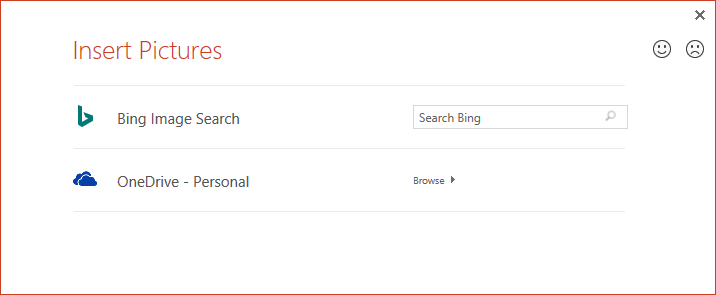
Lấy lại quyền truy nhập vào ảnh trên OneDrive của bạn
Để thêm ảnh từ OneDrive cá nhân của bạn bằng ảnh trực tuyến trong Office một lần nữa, bạn cần cập nhật Office 2016.
Có hai công nghệ để cài đặt Office: Click-to-Run và Microsoft Installer (MSI). Loại bản cài đặt bạn có sẽ xác định cách bạn nên cập nhật Office.
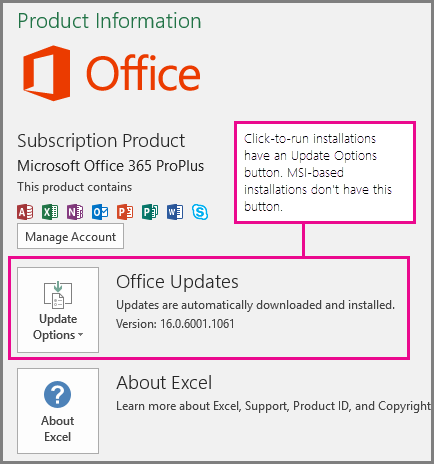
Để xác định xem bạn có phiên bản click-to-run hay MSI của Office bằng cách làm theo các bước sau:
- Mở ứng dụng Office bất kỳ.
- Đi đến tab Tệp trên dải băng, chọn Tài khoản.
- Hãy tìm các tùy chọn cài đặt.
- Các bản cài đặt Click-to-Run sẽ có nút Tùy chọn Cập nhật.
- Các bản cài đặt dựa trên nền tảng MSI không có nút Tùy chọn Cập nhật. Bạn sẽ chỉ thấy nút Giới thiệu về <tên ứng> dụng.
Chọn một đầu đề để biết thêm thông tin.
Cập nhật bản cài đặt Office Click-to-Run
Nếu bạn có bản cài đặt Click-to-Run của Microsoft 365:
Trên trang Tài khoản > Tệp , chọn Tùy chọn Cập nhật, rồi chọn Cập nhật Ngay.
Nếu không, Microsoft 365 sẽ cập nhật ngay lập tức. Sau khi hoàn tất, hãy mở lại > trang Tài khoản Tệp và xem số phiên bản Microsoft 365 đã được cài đặt. Bạn đã cập nhật thành công phiên bản giúp khắc phục sự cố Ảnh Trực tuyến khi số phiên bản của bạn ít nhất là:
Office 2016:Kênh Số phiên bản tối thiểu Kênh hiện tại 16.0.9001.2138 Kênh doanh nghiệp bán niên (Xem trước) 16.0.9001.2138 Kênh doanh nghiệp bán niên 16.0.8431.2137 Nếu Cập nhật Ngay bị mờ đi, nghĩa là tổ chức của bạn sẽ kiểm soát khi bạn cập nhật lên phiên bản Microsoft 365 mới. Bạn sẽ cần phải chờ cho đến khi tổ chức của bạn nhận được bản cập nhật Microsoft 365 để khắc phục sự cố ảnh trực tuyến này.
Nếu chưa cập nhật lên phiên bản Microsoft 365 thích hợp, bạn có thể làm theo các bước trong mục Chèn tệp video hoặc ảnh bằng ứng dụng OneDrive.
Cập nhật bản cài đặt Office dựa trên MSI
Nếu bạn có bản cài đặt Dựa trên MSI của Microsoft 365, trước tiên bạn hoặc người quản trị của bạn nên cài đặt bản vá sau:
- Office 2016:KB4011632
Sau khi cài đặt bản vá, bạn có thể thêm ảnh lại bằng cách sử dụng Ảnh Trực tuyến (như được mô tả trong bài viết Chèn ảnh).
Nếu bạn chưa cài đặt bản vá, bạn có thể làm theo các bước trong mục Chèn tệp video hoặc ảnh với OneDrive.
Chèn tệp video hoặc ảnh bằng ứng dụng OneDrive
Bạn có thể thêm video hoặc ảnh từ OneDrive cá nhân vào ứng dụng Office. Trước tiên, hãy đảm bảo tệp nằm trên máy tính của bạn bằng ứng dụng OneDrive trên máy tính.
- Nếu PC của bạn đang chạy Windows 10 thì ứng dụng OneDrive đã được tích hợp sẵn cho hệ thống của bạn và bạn đã sẵn sàng sử dụng tab Chèn như được mô tả trong các bước sau đây.
- Nếu bạn có máy Mac hoặc nếu PC của bạn đang chạy phiên bản Windows cũ hơn, hãy chuyển đến https://onedrive.com/download tải xuống ứng dụng OneDrive. Sau khi cài đặt, bạn đã sẵn sàng sử dụng tab Chèn như được mô tả trong các bước sau đây.
Lưu ý
Ứng dụng OneDrive giữ bản sao đã đồng bộ của tất cả các tệp OneDrive trên máy tính của bạn. Xem video dài hai phút để biết cách thức hoạt động.
Mở ứng dụng Office bất kỳ.
Đi đến tab Chèn của dải băng. Bạn có các tùy chọn sau:
Đối với PowerPoint: Chọn Video > Video trên PC của Tôi.

Đối với tất cả các ứng dụng khác: Chọn Ảnh>Thiết bị Này.

Chọn OneDrive – Cá nhân từ danh sách vị trí ở bên trái của hộp thoại.
Duyệt đến tệp bạn muốn chèn, chọn tệp, rồi chọn Chèn.
Chèn tệp bạn đã tải xuống từ OneDrive.com
Nếu bạn không muốn cài đặt ứng dụng OneDrive trên máy tính, bạn có thể sử dụng các bước sau để chèn tệp OneDrive vào ứng dụng Microsoft 365:
Tải xuống tệp từ OneDrive, rồi chèn tệp
- Truy cập https://onedrive.com và đăng nhập bằng tài khoản Microsoft của bạn.
- Duyệt đến thư mục chứa tệp của bạn và chọn ảnh hoặc video bạn muốn chèn.
- Chọn Tải xuống và lưu tệp vào máy tính của bạn.
- Trong ứng dụng của bạn , chọn tab Chèn, rồi chọn Ảnh hoặc (chỉ trên PowerPoint) Video Video > trên PC của Tôi. Sau đó, đi đến vị trí mà bạn đã tải xuống tệp ở bước 3.
- Chọn tệp của bạn, rồi chọn Chèn.
Xem Thêm
Tạo hoặc tìm ảnh trong Microsoft 365
Chèn ảnh vào Microsoft 365 dành cho máy Mac