
如果你想停止同步 OneDrive,因為你使用的是計量或緩慢的網路連線,你可以暫停再恢復同步。
如果 OneDrive 狀態顯示「正在處理變更」很久,暫停再繼續也有幫助。
暫停 OneDrive 同步處理
右鍵點擊 (,或在 Mac 上按 CTRL 點擊,) 工作列 (OneDrive 圖示或選單列) 。
選擇你想暫停多久: 2、 8 或24 小時 ,並檢查通知區中白色或藍色 OneDrive 雲端圖示是否顯示暫停。

注意
- 如果你在工作列或選單列看不到 OneDrive 雲端,那就表示 我看不到任何 OneDrive 圖示。
- 當你的電腦進入省電模式或連接計量網路時,OneDrive 會自動暫停。
- 如果您同時擁有 OneDrive 和商務用 OneDrive,您可以讓它們分別暫停並繼續同步處理。
恢復 OneDrive 同步處理
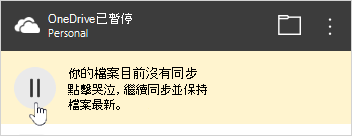
暫停結束後同步會自動恢復,或者你也可以隨時手動恢復同步。
- 在通知/選單區選擇暫停的 OneDrive 圖示:
- 在活動中心,選擇
 或黃色方塊繼續進行:
深入了解
需要更多協助嗎?
帳號支援。 如需協助您的Microsoft帳戶及訂閱,請造訪 帳單 & 帳單協助。
技術支援。 如需技術支援,請在下方選擇「聯絡 Microsoft 支援服務」,輸入您的問題並選擇「尋求協助」。
行動用戶可透過開啟 OneDrive 應用程式並輕輕搖晃裝置,聯絡客服。
社群支持。 社群幫助你提問、提供回饋,並聆聽擁有豐富知識的專家意見。 問問 Microsoft 社群吧。 請勿在公開論壇透露個人或敏感資訊。