
注意
這個快速啟動是針對 OneDrive 的家庭和個人帳號。 關於工作和學校帳號,請參見 OneDrive for Work或School 快速啟動。
在瀏覽器中使用 OneDrive
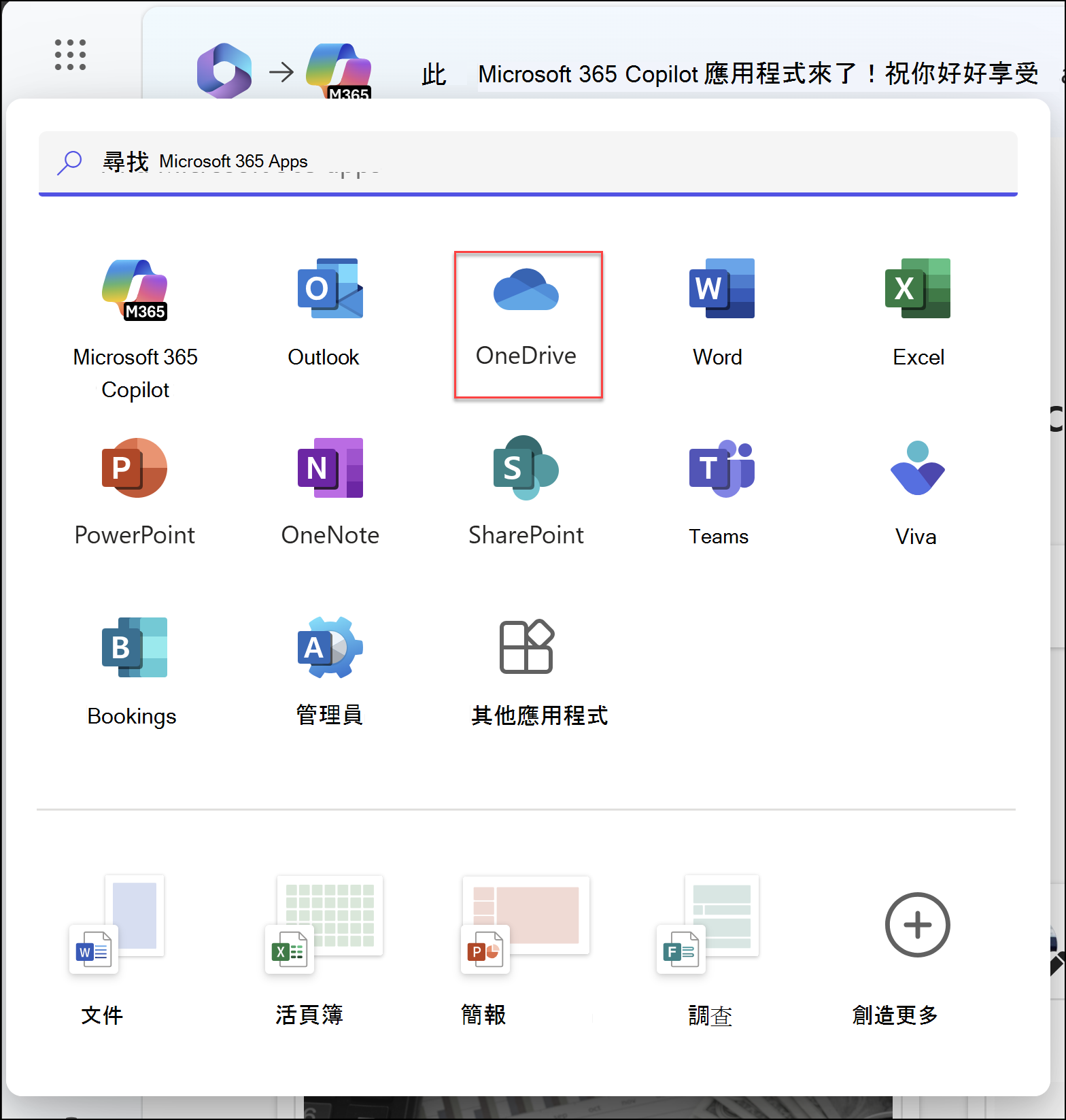
- 登入 office.com。
登入 https://login.partner.microsoftonline.cn 並選擇 OneDrive。
登入 https://portal.office.de 並選擇 OneDrive。 - 選擇應用程式啟動器圖示
 ,然後選擇 OneDrive。
 - 選擇檔案或資料夾,方法是選擇項目上角的圓圈,然後在頁面頂端選擇指令。
將檔案或資料夾上傳到 OneDrive
你可以在 OneDrive 上儲存超過 300 種檔案。 使用 Microsoft Edge 或 Google Chrome:
- 選擇新增>Files 上傳或資料夾上傳>資料夾。
- 選取您要上傳的檔案或資料夾。
- 選取 [開啟] 或 選取 [資料夾]。
使用其他瀏覽器:
- 選取 [上傳]並取您要上傳的檔案,然後選取 [開啟]。
- 如果你沒看到 「上傳>資料夾」,就建立一個資料夾,然後把檔案上傳到那個資料夾。
![顯示已選取 [上傳] 的螢幕擷取畫面](media/odb-qs-first-uploadonline.png)
注意
如果你有安裝 OneDrive 同步處理應用程式,也可以用檔案總管上傳。 選擇你想上傳的檔案,然後在檔案總管的導覽窗格中拖曳到 OneDrive。
將檔案儲存至 OneDrive
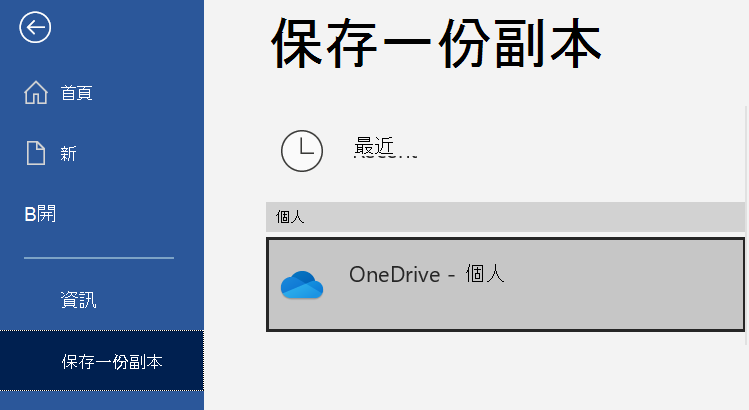
- 選擇檔案>儲存複製>OneDrive - 個人。
- 選取 [在此輸入檔案名稱],然後輸入名稱。
- 如果您想要儲存到另外一個資料夾,請選取 [瀏覽],然後選取所需的資料夾。
- 選取 [儲存]。
下次你打開 Office 應用程式時,會在「主頁」標籤下的「最近」清單中看到你已儲存的檔案。
注意
需要 Microsoft 365、Office 2019 或 Office 2016。
如果您沒在清單中看見 [OneDrive - 個人]:
- 選取 [新增位置]
- 選取 [OneDrive],然後登入您的 Microsoft 帳戶。
![Word [另存新檔] 頁面上的 [新增位置] 按鈕和 [新增位置] 清單的螢幕擷取畫面。](media/addaplace-onedrive.png)
在電腦上使用 OneDrive
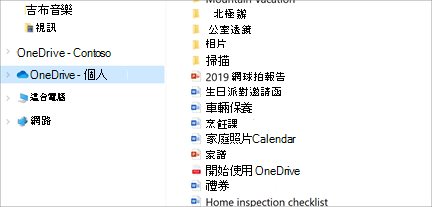
如果你使用 Windows 10 或 11,OneDrive 可能已經要求你登入以同步檔案。
在檔案總管中,選擇 OneDrive – 個人。
如果 OneDrive 沒有設定,請參考:
需要更多協助嗎?
帳號支援。 如需協助您的Microsoft帳戶及訂閱,請造訪 帳單 & 帳單協助。
技術支援。 如需技術支援,請在下方選擇「聯絡 Microsoft 支援服務」,輸入您的問題並選擇「尋求協助」。
行動用戶可透過開啟 OneDrive 應用程式並輕輕搖晃裝置,聯絡客服。
社群支持。 社群幫助你提問、提供回饋,並聆聽擁有豐富知識的專家意見。 問問 Microsoft 社群吧。 請勿在公開論壇透露個人或敏感資訊。