
OneDrive 和 SharePoint 的版本歷史是什麼?
透過版本歷史,你可以查看並還原 OneDrive 或 SharePoint 中儲存的舊檔案版本。 版本歷史適用於所有檔案類型,包括 Microsoft 365 檔案、PDF、CAD 檔案、照片、影片等。
注意
- 檔案版本歷史會保留 30 天。
- 如果你是用工作或學校帳號登入,管理員可能已經關閉了文件版本控制。
- onedrive.com 時,請用你的個人 Microsoft 帳號或工作或學校帳號登入 OneDrive。
- 選擇你想還原到早期版本的檔案, (一次只能還原一個檔案) ,右鍵點擊,然後選擇 版本歷史。
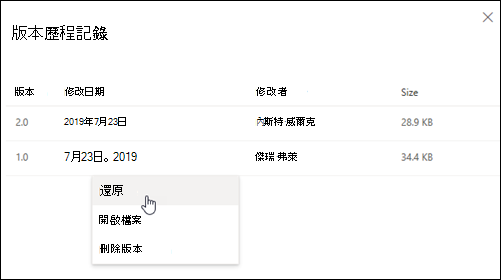
- 在 版本歷史 窗格中,選擇 (...) , 選擇你想還原的文件版本旁的省略號,然後點擊 還原。
如何在 Windows 檔案總管中使用 OneDrive 版本歷史
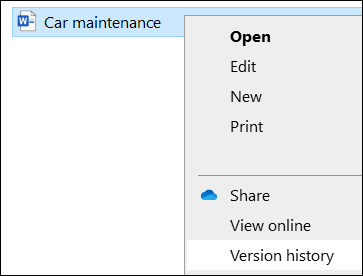
如果你的電腦安裝了 OneDrive 同步應用程式,請在檔案總管中右鍵點擊你想還原到較早版本的檔案,然後選擇「版本歷史」。 然後選擇省略號, () 你 想要的版本旁邊,然後點擊 還原。
您選取的文件版本會成為目前的版本。 前一個目前版本會變成清單中的上一個版本。
另請參閱
關於 SharePoint 版本管理設定的更多資訊, (也適用於 OneDrive 用於工作或學校) 請參閱 「啟用並設定清單或資料庫的版本控制 」或「 清單或資料庫中的版本管理如何運作?」
需要更多協助嗎?
帳號支援。 如需協助您的Microsoft帳戶及訂閱,請造訪 帳單 & 帳單協助。
技術支援。 如需技術支援,請在下方選擇「聯絡 Microsoft 支援服務」,輸入您的問題並選擇「尋求協助」。
行動用戶可透過開啟 OneDrive 應用程式並輕輕搖晃裝置,聯絡客服。
社群支持。 社群幫助你提問、提供回饋,並聆聽擁有豐富知識的專家意見。 問問 Microsoft 社群吧。 請勿在公開論壇透露個人或敏感資訊。