
當你的檔案儲存到 OneDrive 或 SharePoint 時,自動存檔在 Microsoft 365 中是有效的。 使用自動儲存時,請直接從 Word、Excel 或 PowerPoint 開啟或儲存檔案,並確保你有有效的 Microsoft 365 訂閱。
注意
自動存檔不支援 CSV 檔案。
開啟 Word、Excel 或 PowerPoint 的自動儲存
要開啟自動儲存,請將檔案儲存到 Microsoft 365 應用程式內的 OneDrive 或 SharePoint 資料夾。
進入 檔案 ,然後 另存為新檔。
選擇你的
 ,選擇 OneDrive 個人、工作或學校帳號。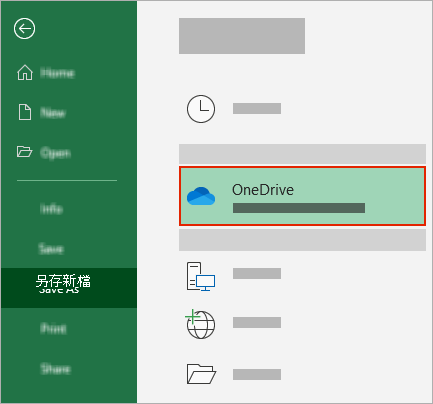
從出現的清單中選擇你的子資料夾。
輸入檔案名稱並選擇 儲存。
秘訣
- 如果你在列表中找不到 OneDrive ,請選擇 登入。 如果你沒有看到家人、工作或學校的 OneDrive 清單,請選擇 新增地點。 了解更多關於 如何將 OneDrive 作為服務加入的資訊。
- 選擇現有檔案會啟用該檔案的自動儲存功能。
- 如果你在列表中找不到 OneDrive
開啟 OneDrive 或 SharePoint 檔案時啟用自動儲存
為了確保一開始編輯就自動存檔開啟,請從 Microsoft 365 應用程式中進入 OneDrive 或 SharePoint 資料夾開啟檔案。
先到 檔案 ,然後 打開。
選擇你的
,選擇 OneDrive 個人、工作或學校帳號。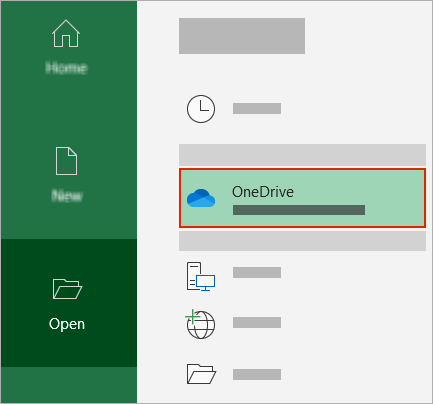
從出現的清單中選擇你的子資料夾位置。
選擇一個檔案來開啟它。
秘訣
- 如果你在列表中找不到 OneDrive ,請選擇 登入。 如果你沒有看到家人、工作或學校的 OneDrive 清單,請選擇 新增地點。 了解更多關於 如何將 OneDrive 作為服務加入的資訊。
- 一旦開啟,你不需要一直儲存檔案——所有變更都會自動儲存。
- 如果你在列表中找不到 OneDrive
修正開啟自動存檔時「只要上傳檔案」的提示
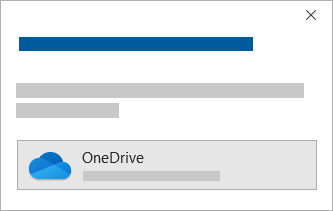
如果你選擇自動儲存切換,看到提示「只要上傳檔案」,請依照以下步驟操作:
要繼續處理原始檔案,請選擇 X 鍵關閉視窗。 接著按照上述步驟 開啟自動存檔。
要建立檔案副本,請不要關閉存檔視窗。 從地點列表中選擇 OneDrive,輸入副本名稱。
注意
如果你打開原始檔案,就不會看到任何後續的編輯。
秘訣
請選擇應用程式頂端的檔案名稱,查看其位置及版本歷史。
故障排除在 Microsoft 365 應用程式中開啟自動存檔時的問題
為什麼從檔案總管或 Finder 開啟檔案時,自動存檔沒有開啟?
如果你從檔案總管或 Finder 開啟 Office 檔案,你需要依照上述方式開啟該檔案以啟用自動儲存。
請關閉並重新開啟檔案,從 Microsoft 365 應用程式中,而非檔案總管或 Finder。
為什麼在從最近檔案清單打開檔案時,自動存檔沒有開啟?
如果你透過工作列或 Office 應用程式從最近檔案清單開啟 Office 檔案,你需要依上述方式開啟該檔案 以啟用自動儲存。
要檢查的話,將滑鼠移到最近清單上:路徑中以 C:\Users\ 開頭的 Files 不會用自動存檔開啟,但有 https:// 的檔案可以。
請在 Microsoft 365 應用程式內關閉並重新開啟檔案,而不是最近檔案清單。
為什麼自動存檔會關閉?
如果你從檔案總管、Finder 或工作列中的最近檔案清單開啟 Office 檔案,可能需要依照上述方式儲存或開啟該檔案來啟用自動儲存。
請在 Microsoft 365 應用程式內關閉並重新開啟檔案,而不是最近檔案清單。
部分檔案,尤其是大型檔案或儲存在 SharePoint 上的檔案,可能會被關閉自動存檔設定。
- 前往 檔案>選項>儲存。
- 檢查自動 儲存 選項是否勾選。
當你用 OneDrive 的 Microsoft 365 應用程式開啟檔案時,自動存檔仍然沒有開啟
部分檔案,尤其是大型檔案或儲存在 SharePoint 上的檔案,可能會被關閉自動存檔設定。
- 前往 檔案>選項>儲存
- 檢查自動 儲存 選項是否勾選。
如果自動存檔還沒開啟該怎麼辦
還有其他原因可能會停用 [自動儲存]。 以下列出一些常見的停用原因:
- 自動存檔只有在你有有效 Microsoft 365 訂閱時才可以使用。 沒有訂閱? 透過 Office 365 充分發揮 Office 的效能。
- 您的檔案是較舊的格式,例如 .xls、.ppt 或 .doc。
- OneDrive 同步暫停。
- 你的檔案嵌入在另一個 Microsoft 365 檔案裡。
- 您的簡報處於投影片放映模式中。
了解自動存檔是否能在 Microsoft 365 應用程式的本地檔案中運作
自動儲存只適用於儲存在 OneDrive 中的 Microsoft 365 檔案,但 Microsoft 365 的自動恢復功能預設開啟,每 10 分鐘儲存一次工作。
要查看或更改自動恢復設定,請開啟 Microsoft 365 應用程式,並選擇 檔案>選項>儲存。
關閉 Word、Excel 或 PowerPoint 的自動儲存功能
要關閉自動儲存,請切換應用程式標頭左上角的自動儲存開關。
![[自動儲存] 切換處於 [開啟] 位置](media/word-365-autosave-switch.png)
有任何意見反應?
請將您的意見反應傳送給我們,協助我們決定要優先提供哪些新功能。 如需詳細資訊,請參閱 如何提供有關 Microsoft Office 的意見反應。
需要更多協助嗎?
帳號支援。 如需協助您的Microsoft帳戶及訂閱,請造訪 帳單 & 帳單協助。
技術支援。 如需技術支援,請在下方選擇「聯絡 Microsoft 支援服務」,輸入您的問題並選擇「尋求協助」。
行動用戶可透過開啟 OneDrive 應用程式並輕輕搖晃裝置,聯絡客服。
社群支持。 社群幫助你提問、提供回饋,並聆聽擁有豐富知識的專家意見。 問問 Microsoft 社群吧。 請勿在公開論壇透露個人或敏感資訊。