
上傳照片後,OneDrive 會協助你整理和尋找照片。 你可以透過我們全新可自訂的相簿快速瀏覽回憶,或根據拍攝地點、照片內容,以及影片、截圖、文件等內容,找到照片!
選擇你觀看照片的地點。
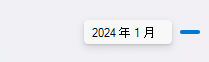
為了幫助你找到照片,日期會顯示在你上下捲動照片時的捲軸上方:
編輯或移除 OneDrive 中的照片標籤
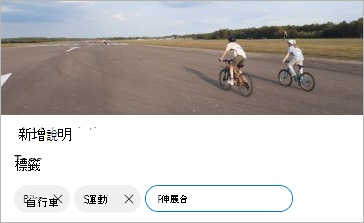
OneDrive 會自動為它識別的事物建立標籤。 有時候會出錯,但你可以移除或編輯照片的標籤。
- 將滑鼠移到照片上即可顯示操作。
- 選擇
 」以開啟資訊欄。
 - 輸入新標籤或選擇標籤旁的 X 來移除它。 (你編輯標籤時,會新增或移除它們 )
在 OneDrive 中查看同一地點的所有照片
如果裝置本身有支援,照片會有位置標籤,你可以用它快速查看同一地點的所有照片。
注意
位置標籤可能會暴露個人資訊,使用時請小心!
要找到同一地點內的所有照片,請在螢幕頂端的搜尋欄輸入該地點。 你可能還需要加上國家名稱。
秘訣
如果搜尋沒找到任何東西,但你知道至少有一張該地點的照片,打開該照片的詳細資訊欄目 Bing 地圖是怎麼記錄該地點的,並用它作為你的搜尋詞。
在 OneDrive 中建立您自己的相簿
你可以把照片整理成相簿,與朋友或家人分享。
- 選擇你想加入相簿的照片,然後點選 「加入相簿」。
- 選擇
 「新專輯」並命名,或選擇加入你現有的專輯。


深入了解
需要更多協助嗎?
帳號支援。 如需協助您的Microsoft帳戶及訂閱,請造訪 帳單 & 帳單協助。
技術支援。 如需技術支援,請在下方選擇「聯絡 Microsoft 支援服務」,輸入您的問題並選擇「尋求協助」。
行動用戶可透過開啟 OneDrive 應用程式並輕輕搖晃裝置,聯絡客服。
社群支持。 社群幫助你提問、提供回饋,並聆聽擁有豐富知識的專家意見。 問問 Microsoft 社群吧。 請勿在公開論壇透露個人或敏感資訊。