
注意
家庭與群組共享包含在 OneDrive 網路版的所有免費及付費 OneDrive 家庭方案中 (個人及家庭) 方案。 此功能在 OneDrive 工作或學校帳號中無法使用。
OneDrive 讓您能更輕鬆地與家人或您已在 Outlook 中建立的群組保持聯繫。 只要用你的Microsoft帳號登入 family.microsoft.com,就能預先設定家庭群組,或在 Outlook 中建立群組,例如朋友、鄰居或運動隊。 然後按一下滑鼠,就能輕鬆地共用相片、影片和檔案以保持連絡。
透過拜訪 family.microsoft.com,預先定義你的家庭群體。 或者 在 Outlook 裡建立一群人,比如運動隊。
注意
您必須建立 Microsoft 家庭群組,來與您的家庭成員使用此功能。 使用免費的 Microsoft 帳號,或與你的 Microsoft 365 家用版相關聯帳號,或 Microsoft 365 個人版訂閱來建立你的家庭群組,然後進入步驟 2。
用你的Microsoft帳號登入 onedrive.com,然後瀏覽你想新增檔案的位置。
在左側窗格選擇 「我的檔案 」或 「照片 」。
選擇你想分享的檔案或資料夾,請在項目上角的圓圈勾選,然後在頁面頂端選擇 「分享 」。
如果您要自訂存取和編輯權限,請選取 [擁有連結的任何人都可以編輯]。
在「 輸入姓名或電子郵件地址 」欄位,輸入「家庭」或你 Outlook 群組的名稱,例如足球隊。 當您輸入 [家庭] 時,OneDrive 會提供透過呈現特定姓名與特定成員進行共用的選項,或者您也可以選取 [您的家庭] 與您的整個家庭成員共用。
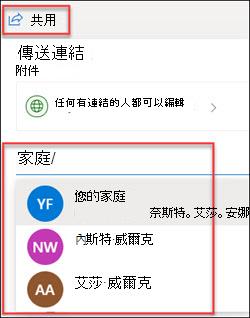
新增訊息然後傳送邀請。
若要深入了解有關在 OneDrive 中共用檔案和相片以及與權限等級,請參閱這篇文章:共用 OneDrive 檔案及資料夾。
需要更多協助嗎?
帳號支援。 如需協助您的Microsoft帳戶及訂閱,請造訪 帳單 & 帳單協助。
技術支援。 如需技術支援,請在下方選擇「聯絡 Microsoft 支援服務」,輸入您的問題並選擇「尋求協助」。
行動用戶可透過開啟 OneDrive 應用程式並輕輕搖晃裝置,聯絡客服。
社群支持。 社群幫助你提問、提供回饋,並聆聽擁有豐富知識的專家意見。 問問 Microsoft 社群吧。 請勿在公開論壇透露個人或敏感資訊。