
Personal Vault 是 OneDrive 中的一個受保護區域,你可以在這裡儲存最重要或敏感的檔案和照片,同時不犧牲隨時隨地存取的便利性。
我們會引導您使用強式驗證方法或身分識別驗證的第二個步驟來設定個人保存庫,例如指紋、臉部、PIN 或透過電子郵件或簡訊傳送給您的代碼。 接著,您在個人保存庫鎖定的檔案便具備這層額外的安全性,讓這些檔案在有人存取您的帳戶或您的裝置時更加安全。
重要
- 個人保險庫適用於擁有 OneDrive 基本版、個人版及家庭版訂閱的個人用戶。
- Personal Vault 僅能從網頁、行動應用程式或 Windows PC 存取。
個人保險庫會在一段時間不使用後自動鎖定,然後你需要解鎖它才能重新存取你的檔案。 您可以從 onedrive.com、電腦或其他適用裝置上輕鬆存取個人保存庫中的所有文件、相片和影片。
設定 OneDrive 個人保存庫
個人保存庫是 OneDrive 中特別的資料夾,受到額外的安全性層級所保護。 您必須在想要使用這個資料夾的每個裝置上個別設定。
當你第一次在 OneDrive 看到 個人保險庫 時,會看到一個訊息,可以選擇 「開始使用」。
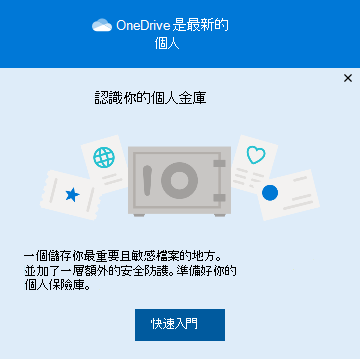
如果你沒看到訊息或已經忽略了,請到 OneDrive 選擇 個人保險庫 資料夾。閱讀關於個人保險庫的資訊,選擇 「下一 頁」或 「繼續 」 (視裝置) 而異。
在 [驗證您的身分識別] 對話方塊中,確認您的帳戶資訊並記下您的電子郵件地址,在下一個步驟中會用到。 然後選取 [驗證]。
注意
在 OneDrive 行動裝應用程式上,系統會要求您先登入 OneDrive,然後再查看下一個畫面。
選擇一個驗證方法。 例如,選取 [簡訊] 並遵循指示傳送簡訊到手機給自己。
如果您使用的是簡訊或電子郵件,您必須找到該簡訊或電子郵件訊息,並輸入收到的代碼。欲了解更多關於Microsoft如何使用驗證方法與代碼的資訊,請參閱 Microsoft帳戶安全資訊 & 驗證碼。
注意
如果你沒有收到驗證碼,可能需要調整你的帳戶資訊。 例如,請確定您的帳戶已填入您的行動電話號碼。
Two-Factor OneDrive 中的認證
OneDrive 個人保險庫透過 Two-Factor 認證,提供額外的安全層,確保只有您能存取重要資訊。 Microsoft 365 基本版、個人版和家庭版訂閱者過去只能在個人保險庫中儲存少量檔案。 訂閱者現在可以在 OneDrive 個人保險庫 (放置任意數量的檔案,直到你的儲存空間限制) 。
請使用您的Microsoft帳號登入 OneDrive.com。
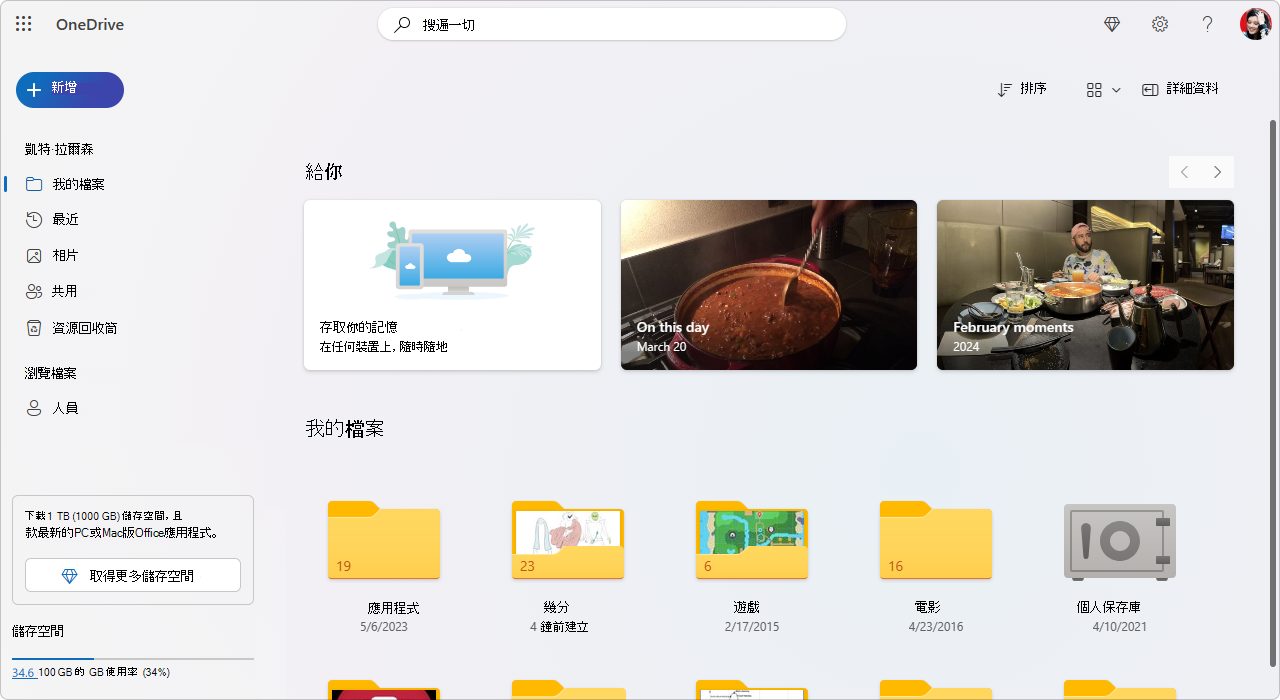
在 設定 中啟用個人保險庫 (,選擇 個人保險庫,然後點 選啟用) 。
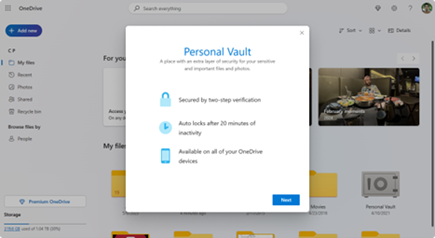
選擇雙重驗證 (雙重驗證) 。
為了提升安全性,啟用 OneDrive 個人保險庫需要雙重認證。 你可以選擇使用次要電子郵件地址,或者為了更安全,可以使用 Microsoft Authenticator 應用程式。 欲了解更多關於 Microsoft Authenticator 應用程式的資訊,請參閱 如何使用 Microsoft Authenticator 應用程式。
輸入你的密碼。
一旦你設定好 Two-Factor 驗證,你就會透過選擇的驗證方式收到 PIN。 輸入此 PIN 碼即可啟動您的個人保險庫。
注意
每次您存取 OneDrive 個人保險庫時,系統都會提示您透過所選的 Two-Factor 驗證方式進行驗證,確保只有您能查看和編輯最敏感的檔案。
將檔案或資料夾上傳到個人保存庫
你可以在 OneDrive 個人保險庫中加入任意數量的檔案 (直到儲存空間限制) 。
- 在你的 OneDrive 裡,選擇 Personal Vault 資料夾。
- 如果出現登入提示,請以您所選的身分識別驗證方法登入。 例如,選取 [簡訊] 並遵循指示傳送簡訊到手機給自己。
- 選擇你想加入個人保險庫的檔案或資料夾。
- 選擇 移動到 並選擇 個人保險庫 (或拖曳物品) 。
秘訣
- 你可以使用 OneDrive 行動應用程式掃描文件、拍照或直接拍攝影片到你的個人保險庫,避免它們進入裝置中較不安全的區域,例如相機膠卷。
- 在 Google Chrome 或 Microsoft Edge 瀏覽器中,你可以從「上傳」選單的資料夾選項上傳資料夾,或拖曳資料夾到網站。
將檔案移到個人保存庫
您可以將已存在 OneDrive 的檔案移到個人保存庫。
- 在你的 OneDrive 裡,選擇 Personal Vault 資料夾。
- 如果出現登入提示,請以您所選的身分識別驗證方法登入。 例如,選取 [簡訊] 並遵循指示傳送簡訊到手機給自己。
- 選擇你想移動的檔案,然後選擇「移動到」。
- 選擇你想要的目的地,然後選擇 「移動到 這裡」 (或將物品拖曳) 。
注意
你可以在 OneDrive 個人保險庫中加入任意數量的檔案 (直到儲存空間限制) 。
解除鎖定個人保存庫
為了安全起見,你的 OneDrive 個人保險庫會在你沒有使用時自動鎖定。 以下是解除鎖定的方法。
- 在你的 OneDrive 裡,選擇 Personal Vault 資料夾。
- 選擇驗證方法來確認您的身分識別。 例如,選取 [簡訊] 並遵循指示傳送簡訊到手機給自己。
如果您使用的是簡訊或電子郵件,您必須找到收到的簡訊或電子郵件訊息,並輸入收到的代碼。
你可以使用 Microsoft Authenticator 應用程式解鎖 Personal Vault。 這個應用程式不需要網際網路連線,就能產生存取代碼。
秘訣
- 定期檢查你的 OneDrive 個人保險庫,確保你存放在裡面的所有資料仍然相關,且需要額外的安全層。
- 雖然你的個人保險庫會在20分鐘內自動關閉,但你應該在工作結束後關閉個人保險庫。 這個習慣能讓你的敏感檔案被鎖起來,即使你忘了關閉瀏覽器。
鎖定個人保存庫
您可以隨時鎖定您的個人保存庫。
- 在你的 OneDrive 裡,選擇你的 個人保險庫 資料夾。
- 選取 [鎖定]。
常見問題集
我找不到個人保存庫
您會在 OneDrive 資料夾中或在按一下 OneDrive 工作列圖示時看到個人保存庫圖示。
個人保存庫可以在哪些平台工作?
- Windows 11
- Windows 10 (版本 1903 或更新版本)
- Android 6 (或更新版本)
- iOS 11.3 (或更新版本)
- 搭載最新版本 Microsoft Edge、Chrome 或 Firefox 的網頁瀏覽器。 若要增加安全性,請使用瀏覽器的 InPrivate 或 Incognito 模式。
為什麼我需要額外的安全性才能開啟個人保存庫?
Personal Vault 是 OneDrive 中的一個受保護區域,只有透過強力驗證方法或第二階段的身份驗證(例如指紋、臉部、密碼,或 Microsoft Authenticator 應用程式的驗證碼,或是透過電子郵件或簡訊發送給你的驗證碼)才能存取。
想了解更多關於認證的資訊,請參閱 如何使用 Microsoft 帳號使用兩步驟驗證。
為什麼在我的電腦資料夾清單中看不到個人保存庫?
您的個人保存庫是一個安全的資料夾,因此會以捷徑方式顯示在您的 [檔案] 清單,而不是顯示在 [資料夾] 清單:
在行動裝置應用程式上,您將會在資料夾清單中看到它。
為什麼搜尋中看不到我的個人保存庫檔案?
為了確保隱私權,個人保存庫項目不會出現在搜尋結果中。
為什麼我的個人保存庫一直是鎖定的?
為了保護您的安全,,您的 OneDrive 個人保存庫將會在一段時間後自動鎖定。 這表示將無法從個人保存庫存取檔案或播放影片。
在網路上,你的個人保險庫會在20分鐘內停止使用後鎖定。
- 打開 OneDrive 設定 (在通知區選擇 OneDrive 雲端圖示,然後選擇 OneDrive 說明與
 ,再選 設定 )
 - 移至 [帳戶] 索引標籤。
- 在 [個人保存庫] 底下,選取鎖定等待時間。
在行動裝置上,個人保險庫會在3分鐘不使用後鎖定,但你可以透過「我的>設定>」「個人保險庫>自動鎖定」或「非活動鎖定」來更改,並選擇不同的時長。
任何項目都能放在個人保存庫嗎?
是 (但受限於標準 OneDrive 檔案類型的限制)。 個人保存庫是只是 OneDrive 中具有額外安全性的位置。
注意
我們知道舊Word文件 (,例如 filename.doc) 無法從個人保險庫開啟。 以最新格式儲存的 Word 文件則沒有問題。
我可以共用個人保存庫中的檔案嗎?
否。 您必須先將檔案移出個人保存庫後才能共享。
為什麼無法再新增更多檔案到個人保存庫?
如果你沒有 Microsoft 365 家用版或個人訂閱,個人保險庫最多只能新增三個檔案。 如果您擁有訂閱,您可以新增任意數量的檔案 (最多不得超過您的儲存空間限制)。
為什麼在 [資源回收筒] 中看不到從個人保存庫刪除的檔案?
行動裝置與 OneDrive.com:除非已解除鎖定您的個人保存庫,否則從個人保存庫中刪除的檔案將無法顯示在 [資源回收筒] 中。 解除鎖定個人保存庫之後,就可以顯示 [資源回收筒] 中的檔案。
Windows 10:使用電腦從個人保存庫刪除的檔案將會永久刪除,而且不會出現在您的電腦資源回收筒。 不過,只要檔案已上傳至 OneDrive,您便可以在 OneDrive.com 的資源回收筒中找到檔案。
個人保存庫會執行什麼安全性範圍?
需要雙步驟驗證才能存取個人保存庫。
此時,當保存庫鎖定時,Windows 10 上的個人保存庫不會保護您的個人保存庫中檔案的名稱或雜湊。 OneDrive 團隊已了解此限制,並承諾在未來更新中擴展這些屬性的保護。
當 Windows 應用程式開啟個人保險庫檔案時,該檔案名稱可能會出現在該應用程式的 近期清單 及 Windows 其他位置。 請考慮在 OneDrive.com 上開啟個人保存庫檔案,來避免此行為。
為什麼要使用個人保存庫,而不是將雙步驟驗證套用到整個 Microsoft 帳戶?
Microsoft 的雙步驟驗證能增加他人登入您 Microsoft 帳戶的難度,以協助保護您的帳戶。 它使用兩種不同的身分識別形式:您的密碼,以及連絡方式。 即使有人找到你的密碼,如果他們無法取得你的安全資訊,也會被阻止。 如果你開啟兩步驟驗證,每次登入 未指定為可信裝置時,都會獲得電子郵件、手機或驗證器應用程式的安全碼。 雙步驟驗證會套用至您所有需要使用 Microsoft 帳戶登入的 App。 這對某些使用者來說可能會令人沮喪。
Personal Vault 提供高效且快速的存取,存取 OneDrive 中一個為你最重要的檔案提供額外安全層的區域。 欲了解更多資訊,請參閱 「如何使用 Microsoft 帳號使用兩步驟驗證」。
個人保存庫為 Microsoft 帳戶的雙步驟驗證提供哪些優點?
如果您的 Microsoft 帳戶已有雙步驟驗證,則個人保存庫會新增更多安全性優點,包括:
- 在 Windows 10 電腦上以本機方式使用時,個人保存庫中的檔案會使用 BitLocker 加密
- 個人保存庫中的檔案不會在您的電腦、您的裝置上,或在瀏覽器中以未受保護的狀態儲存或快取。
- 無法共用個人保存庫中的檔案,這表示您不會意外共用了個人保存庫中的檔案
- 個人保險庫會在設定分鐘後自動鎖定 (自動鎖定間隔會因裝置而異,你可以設定)
我可以在個人保存庫中編輯 Office 文件嗎?
在個人保險庫中編輯 Office 文件 (Word、PowerPoint、Excel 等 ) 僅支援在 PC 或網頁端。
在行動裝置應用程式上,您可以查看文件,但您必須將文件移出您的個人保存庫才能編輯。
個人保存庫顯示錯誤的語言
有些客戶可能會看到其 [個人保存庫] 資料夾以錯誤的語言顯示文字。 這是因為您的 OneDrive 語言設定和電腦的語言設定有所不同。
我們已開始部署修正程式,但現在可以使用兩個因應措施:
將您的 Microsoft帳號設定檔語言設定 更改為與電腦語言相符 (開始>設定>顯示語言) 。
重新命名您的個人保存庫資料夾:
- 登入 OneDrive.com。
- 解除鎖定 個人保存庫資料夾。
- 從上方選單欄選擇 「重新命名 」。 這會同步處理您的語言設定。
在我的個人保存庫中看不到影像縮圖
在你的電腦上,縮圖會被隱藏以求隱私。
在瀏覽器和行動裝置上,縮圖是可見的。
需要更多協助嗎?
帳號支援。 如需協助您的Microsoft帳戶及訂閱,請造訪 帳單 & 帳單協助。
技術支援。 如需技術支援,請在下方選擇「聯絡 Microsoft 支援服務」,輸入您的問題並選擇「尋求協助」。
行動用戶可透過開啟 OneDrive 應用程式並輕輕搖晃裝置,聯絡客服。
社群支持。 社群幫助你提問、提供回饋,並聆聽擁有豐富知識的專家意見。 問問 Microsoft 社群吧。 請勿在公開論壇透露個人或敏感資訊。