你的檔案在 Finder 中會有以下狀態:

|
「僅限線上檔案」不會占用您電腦上的空間。 你會在 Finder 裡看到每個只在線上的檔案都有雲端圖示,但檔案直到你打開它才會下載到你的裝置。 當你的裝置沒有連上網路時,你無法開啟純線上檔案。 |

|
當您開啟僅限線上檔案時,它會下載至您的裝置並成為「本機可用的檔案」。 即使沒有網路,你也可以隨時打開本地可用的檔案。 如果需要更多空間,您可以將檔案變更回僅限線上。 只要右鍵點擊檔案,然後選擇 「釋放空間」。 |

|
只有你標記為 「永遠保留」 的檔案才會用綠色圓圈和白色勾選標記。 這些「永遠可用的檔案」會下載到您的裝置並占用空間,不過即使您處於離線狀態,它們也永遠可供使用。 |
隨選下載並設定 OneDrive Files
下載並安裝 OneDrive Files Mac的隨選版。
對於在 Mac OS Mojave 上新建的 OneDrive 帳號,設定 OneDrive 時預設會開啟 Files On-Demand。 現有使用者需要在 OneDrive 偏好設定中開啟 Files On-Demand。
注意
- OneDrive Files隨選需要 Apple 檔案系統 (APFS) 格式化磁碟區來同步檔案。 如果你之前用的是舊檔案系統,升級到 Mac OS Mojave 時會自動更新。
- Files On-Demand 的設定是每台裝置獨一無二的,所以務必在你想使用的每個裝置上開啟它。
- 想了解管理員如何開啟Files隨選,請參閱 IT 管理員 (Mac Files隨選配置) 。
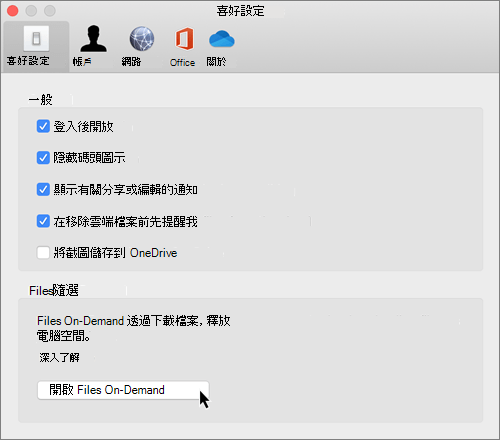
將檔案或資料夾標示為離線使用或僅限線上
一旦開啟 Files On-Demand,你會在 Finder 中選擇檔案或資料夾時看到以下新選項。
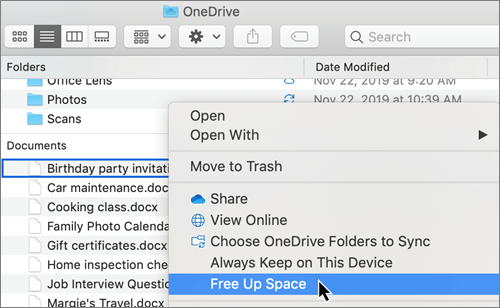
如果你看不到上面的選項,你需要重新啟動 Finder:
- 長按 Control 鍵和 Option 鍵。
- 在 Dock 選擇 Finder 。
- 選取 [重新啟動]。
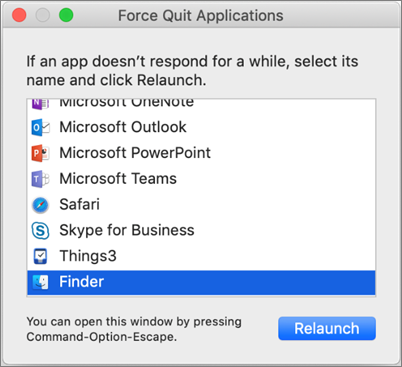
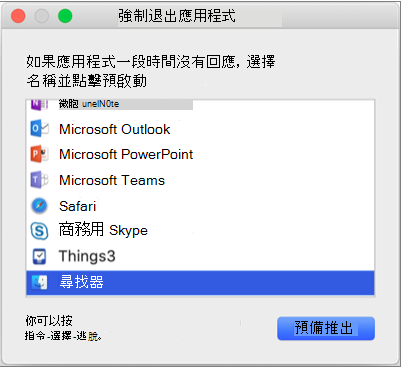
你也可以從強制退出對話框重新啟動 Finder:
- 從 Apple 選單啟動 強制退出 (或按 option + command + esc) 。
- 選擇 Finder 並按下 重新啟動。
注意
- 在線上或另一個裝置上建立的新檔案或資料夾會顯示為僅限線上,以節省最大空間。 不過,如果您將資料夾標示為 [永遠保留在此裝置上],該資料夾中的新檔案會以永遠可用的檔案形式,下載至您的裝置上。
- 如果有某個資料夾為僅限線上使用,您仍然可以將該資料夾中的個別檔案標示為永遠可用。
- Finder 可以依名稱搜尋僅限線上檔案,但無法搜尋僅限線上檔案中的內容,因為它們並未儲存在裝置上。
選擇要在裝置上隱藏的資料夾
有時候,您可能會基於隱私考量,而想要確保某個資料夾不會顯示在裝置上。 例如,您可能想要在工作電腦上隱藏個人資料夾。 以下是執行的方式。
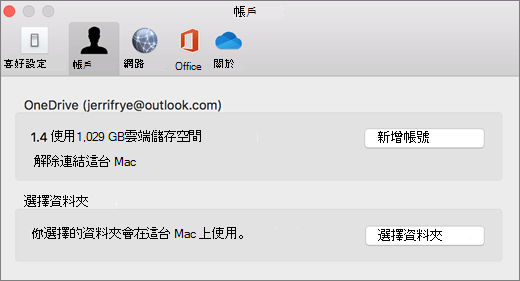
- 在選單列中選擇 OneDrive 雲端圖示,點選三個點以開啟選單,然後選擇 偏好設定。
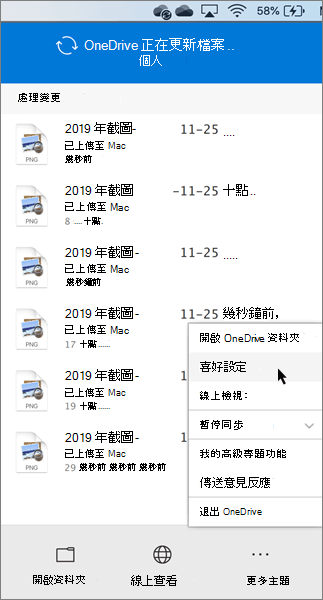
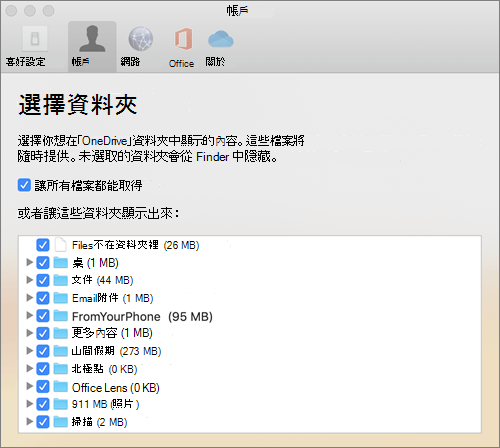
- 選擇「帳戶」標籤,然後選擇「選擇資料夾」。
- 清除您想要在此裝置上隱藏之資料夾旁邊的核取方塊。
重要
Files On-Demand 的設定是每台裝置獨一無二的,所以你可能需要在想要隱藏資料夾的裝置上設定。
Files 按需與刪除檔案
我是否能在 OneDrive 資料夾內移動僅限線上檔案?
是,您可以在您 OneDrive 帳戶的 OneDrive 資料夾內移動僅限線上檔案。 當您將檔案移出該 OneDrive 資料夾後,系統會將檔案下載至新資料夾並從您的 OneDrive 中將它們移除。 如果您不小心刪除了某個項目,您可以移至 OneDrive 資源回收筒來還原檔案或資料夾。
如果我刪除檔案或將檔案移到垃圾桶,會發生什麼情況?
當您刪除裝置上的僅限線上檔案時,您就會將該檔案從您所有裝置和網路上的 OneDrive 中刪除。 您可以在網頁版的 OneDrive [資源回收筒] 中,還原最多 30 天內已刪除的檔案和資料夾。 如果您刪除本機可用的檔案,它也會出現在您裝置的資源回收筒中。
如果您想要在裝置上隱藏資料夾,請參閱選擇要在裝置上隱藏的資料夾。
將檔案變更為僅限線上,是否會將該檔案從我的 OneDrive 中刪除?
否,將檔案變更為僅限線上,並不會將它從您的 OneDrive 中刪除。 該檔案不會再占用您裝置上的空間,且您仍能從 OneDrive 行動裝置 App 或網站上看到該檔案。
你很快就會注意到 macOS 12.1 Monterey 上的 Files On-Demand 更新。
- OneDrive 中的 Files 會顯示新的狀態圖示
- 你的 OneDrive 資料夾會在 Finder 側邊欄的「位置」中顯示
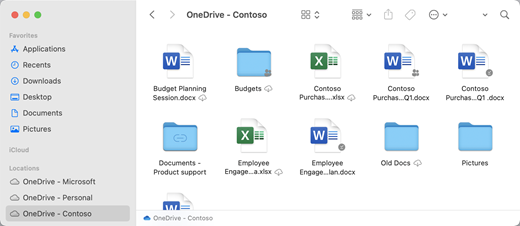
macOS 12.1 Monterey 預設啟用了 Files On-Demand。 最新更新將允許你在 Finder 側邊欄的「位置」區塊中看到所有檔案,並獲得每個檔案的新資訊。 你的檔案在 Finder 中會有以下狀態:

|
僅限線上的檔案 不會佔用裝置空間。 你會在 Finder 中看到每個只支援線上的檔案都有雲端圖示,但檔案不會下載到你的裝置,除非你打開它。 當你的裝置沒有連上網路時,你就無法打開純線上檔案。 |

|
當您開啟僅限線上檔案時,它會下載至您的裝置並成為「本機可用的檔案」。 即使沒有網路,你也可以隨時打開本地可用的檔案。 如果需要更多空間,您可以將檔案變更回僅限線上。 只要右鍵點擊檔案,然後選擇 「釋放空間」。 |

|
只有你選擇 「永遠保留」的 檔案才會出現包含一個圓圈和勾勾的圖示。 這些 隨時可用的檔案 會下載到你的裝置,需要儲存空間,但即使你離線,它們也永遠存在。 |
隨選下載並設定 OneDrive Files
下載並安裝 OneDrive Files Mac的隨選版。
對於 macOS 10.14 Mojave 及以上版本的新 OneDrive 帳號,設定 OneDrive 時預設會開啟 Files On-Demand。 現有用戶在更新至 macOS 12.1 Monterey 時,會開啟 Files On-Demand。
注意
- OneDrive Files隨選需要 Apple 檔案系統 (APFS) 格式化磁碟區來同步檔案。 如果你之前用的是舊檔案系統,升級到 Mac OS Mojave 時會自動更新。
- Files On-Demand 的設定是每台裝置獨一無二的,所以務必在你想使用的每個裝置上開啟它。
- 想了解管理員如何開啟Files隨選,請參閱 IT 管理員 (Mac Files隨選配置) 。
將檔案或資料夾標示為離線使用或僅限線上
在 Finder 中選擇檔案或資料夾時,你會看到以下新選項。
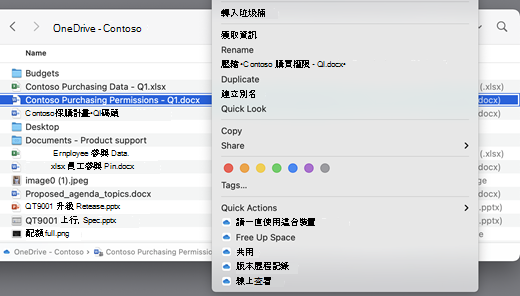
如果你看不到上面的選項,你需要重新啟動 Finder:
- 長按 Control 鍵和 Option 鍵。
- 在 Dock 選擇 Finder 。
- 選取 [重新啟動]。
你也可以從強制退出對話框重新啟動 Finder:
從 Apple 選單啟動 強制退出 (或按 option + command + esc) 。
選擇 Finder 並按下 重新啟動。
注意
- 如果你想隨時在裝置上保留所有上下文,且不想處理雲端檔案,請在 OneDrive 根目錄中選取所有資料夾和檔案,並標記為「永遠保留在此裝置上」。
- 在線上或另一個裝置上建立的新檔案或資料夾會顯示為僅限線上,以節省最大空間。 不過,如果您將資料夾標示為 [永遠保留在此裝置上],該資料夾中的新檔案會以永遠可用的檔案形式,下載至您的裝置上。
- 如果有某個資料夾為僅限線上使用,您仍然可以將該資料夾中的個別檔案標示為永遠可用。
- Finder 可以依名稱搜尋僅限線上檔案,但無法搜尋僅限線上檔案中的內容,因為它們並未儲存在裝置上。
Files 按需與刪除檔案
我是否能在 OneDrive 資料夾內移動僅限線上檔案?
是,您可以在您 OneDrive 帳戶的 OneDrive 資料夾內移動僅限線上檔案。 當您將檔案移出該 OneDrive 資料夾後,系統會將檔案下載至新資料夾並從您的 OneDrive 中將它們移除。 如果您不小心刪除了某個項目,您可以移至 OneDrive 資源回收筒來還原檔案或資料夾。
如果我刪除檔案或將檔案移到垃圾桶,會發生什麼情況?
當您刪除裝置上的僅限線上檔案時,您就會將該檔案從您所有裝置和網路上的 OneDrive 中刪除。 您可以在網頁版的 OneDrive [資源回收筒] 中,還原最多 30 天內已刪除的檔案和資料夾。 如果您刪除本機可用的檔案,它也會出現在您裝置的資源回收筒中。
如果您想要在裝置上隱藏資料夾,請參閱選擇要在裝置上隱藏的資料夾。
將檔案變更為僅限線上,是否會將該檔案從我的 OneDrive 中刪除?
否,將檔案變更為僅限線上,並不會將它從您的 OneDrive 中刪除。 該檔案不會再占用您裝置上的空間,且您仍能從 OneDrive 行動裝置 App 或網站上看到該檔案。
為什麼我所有檔案都重新下載,因為 macOS 12.1 更新後的 Files On-Demand 體驗? 為什麼我那些隨時可用的檔案會顯示「未下載」的圖示?
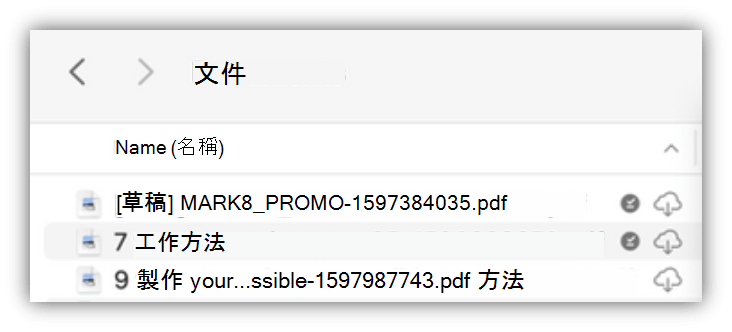
你的檔案不是重新下載,只是被移到另一個地方。
當你的 OneDrive 實例升級到新的 Files On-Demand 時,macOS 會為你的 OneDrive 檔案建立一個新資料夾,舊資料夾則會移到快取位置。 這是為了讓 OneDrive 保留你設定哪些檔案永遠可用,並防止同步客戶端對所有內容進行昂貴的重新索引。
當你的檔案被帶入快取時,macOS 檔案提供者平台會收到通知並獲得有關檔案的元資料。 這會導致作業系統在你使用的 OneDrive 新資料夾中建立檔案。 元資料包含檔案大小和要顯示哪些圖示等資訊。
在應用程式版本 22.033 中,未 下載 圖示 ( ) 將不再顯示在隨時可用的檔案上。
為什麼我的 Finder 最愛資料夾會被移除?
在升級到 File Provider 平台時,OneDrive 會移除這些收藏,因為它們不再指向有效位置。 如果你將 OneDrive 資料夾收藏,或是為了快速存取而將資料夾移到側邊欄,這些資料夾也會被移除。
要找回這些收藏夾和快速存取資料夾,請將資料夾拖曳到 Finder 側邊欄重新加入。
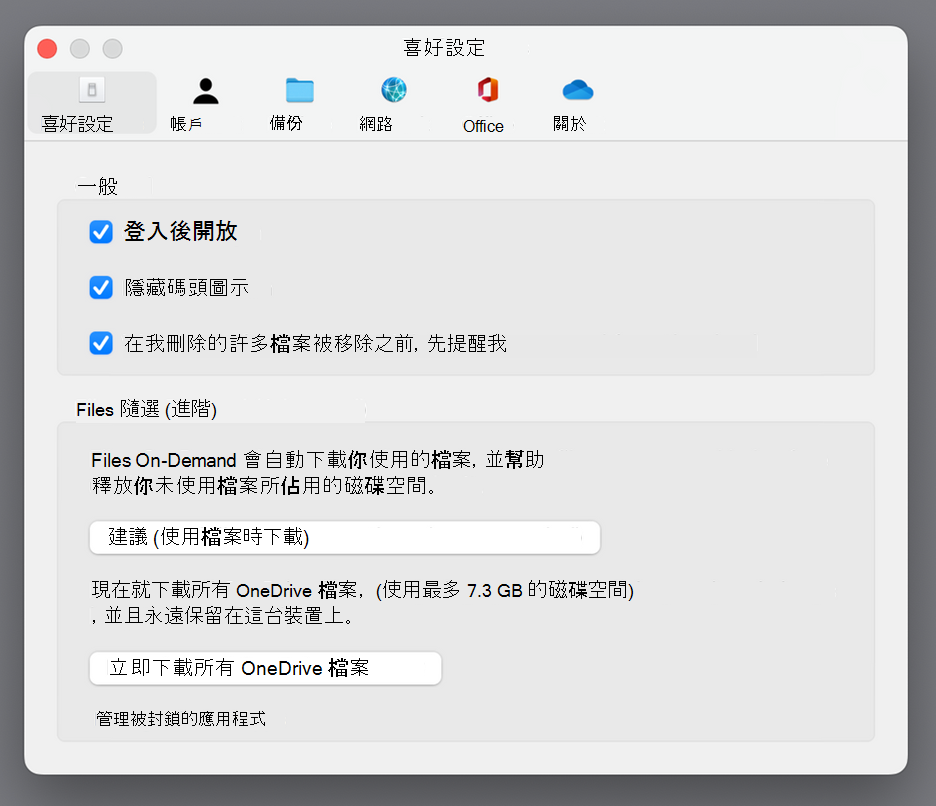
我該如何讓所有 OneDrive 檔案都能離線存取?
從應用程式版本 22.033 開始,你現在可以在 OneDrive 偏好設定中做到這點。
- 在螢幕上方的選單列中,選擇 OneDrive 圖示。
- 選擇 OneDrive 偏好設定>
- 選擇 立即下載所有 OneDrive 檔案。
為什麼 Files On-Demand 總是被啟用?
由於檔案提供者是唯一支援 macOS 12.3 的 OneDrive Files 按需解決方案,且不支援先前支援的核心擴充功能,因此 Files 隨選隨選必須在 macOS Monterey 上始終啟用。 要更改設定,請參考前面的問題。
我該如何更快地載入我的 OneDrive 資料夾?
為了節省空間和系統資源,檔案提供者平台直到你第一次需要時才會建立 OneDrive 正在管理的檔案。 第一次打開 OneDrive 資料夾時,macOS 會隨選顯示它們。 這有時會花點時間。
為了避免這種延遲,你可以強制系統預先為你建立這些檔案和資料夾,而不必下載你的內容。 要做到這點,打開終端機視窗,輸入「ls -alR ~/OneDrive」 (或 OneDrive) 的路徑。 這樣可以確保你的檔案和資料夾在瀏覽前已經建立,但不會被下載。
OneDrive 可以儲存在外接硬碟上嗎? 我的資料有多個副本嗎?
OneDrive 完全支援外接硬碟。
當你選擇同步 OneDrive 的路徑時,該路徑會用來決定 OneDrive 快取路徑的位置。 如果該路徑是在外接硬碟上,快取路徑就會放在那裡。
當你的快取路徑放在外接硬碟時,OneDrive 會盡量減少資料的複製數量,通常只會有一個副本,通常在同步根節點中。 如果你家裡的硬碟出現磁碟壓力,作業系統會從同步根移除 (無資料的) 檔案,但如果需要,這些檔案隨時可以從雲端重新取得。 有時候檔案可能會在兩個地方短暫存在,但隨著時間推移,OneDrive 更新會進一步優化這點。
當我使用外接硬碟時,檔案固定是怎麼運作的?
如果你釘選檔案,它只會下載到快取路徑,從應用程式版本 22.045 開始,會同時顯示「 此裝置可用 」圖示 ( ) ,以及「未下載」圖示 ( ) 。
這是因為該檔案在同步根節點中是無資料的,但在快取路徑中則是完整檔案。 不過,如果你釘選檔案再雙擊開啟,它會被帶到同步根,所以會有兩個副本,分別在兩個位置。
Files透過釘選並打開檔案進入同步根,當遇到磁碟壓力時,macOS 仍可將其逐出,但此時只會移除同步根的檔案。 資料仍然在快取路徑中,即使你離線,也能隨時取得檔案內容。 基本上,如果你用固定檔案,資料會永遠在本地可用。 資料唯一不是本地狀態的時候,就是預設狀態或右鍵點擊 >「釋放空間」時。
同步根目錄中磁碟空間的使用是如何運作的?
決定哪些檔案計入已使用磁碟空間、哪些檔案不計入的系統邏輯,是由檔案提供者平台提供,而非 OneDrive 或 Microsoft。 根據檔案提供者的規定,資料在同步根的檔案不會計入你已使用的磁碟空間。 如果應用程式問「這顆硬碟還有多少空間?」這個答案會排除這些檔案。
有少數特殊情況不適用這些規則:
如果你的快取路徑在家裡的硬碟上,則是置頂檔案。 在這種情況下,快取路徑中的檔案與同步根目錄中的檔案是 Apple File System (APFS) 彼此的克隆,雖然有兩個檔案,但它們會在磁碟上共享相同空間,直到其中一個檔案改變。 檔案提供者不會移除有複製的檔案,而這類檔案會計入已使用的磁碟空間。
如果你的快取路徑是在外接硬碟,就沒有複製,所以釘選的檔案可以從同步根移除,且不會計入家用硬碟的已使用空間。
OneDrive 將某些檔案類型指定為不可移除,因此這些檔案會計入已使用的空間。
Files On-Demand 能支援本地檔案索引 (例如蘋果的 Spotlight) 嗎?
是。 Spotlight 會索引你同步根中的所有檔案,但它不會讓無資料檔案本地可用。 如果你在 Spotlight 裡尋找只能從完整檔案 (讀取的檔案,例如圖片 EXIF 資料) ,則只有本地可用的檔案會被索引。
Spotlight 不會索引快取資料夾。
我還有其他關於 Files On-Demand 的問題,這裡沒有得到解答。
請參考這篇部落格文章,獲取更多關於 Files 隨選體驗的最新消息。
