
你可以像分享 OneDrive 檔案一樣,與他人分享 AI 代理。 一旦分享,其他人可以打開代理並詢問檔案相關問題——但前提是他們同時擁有查看檔案內容的權限。
注意
AI 代理僅在 Microsoft 365 Copilot 上提供工作或學校帳號使用。
以下是分享方式及關於存取權的注意事項:
分享 AI 代理檔案
請用你的工作或學校證件登入 OneDrive 網站。
找到
.agent你想分享的檔案。選取檔案,然後從工具列或右鍵選單選擇 分享 。
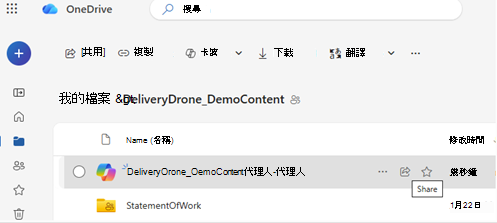
選擇你想分享給誰。
選擇 傳送 或 複製連結。

確保其他人都能取得內容
分享代理檔並不代表自動分享裡面的檔案。
為了確保其他人能從代理人那裡獲得答案:
- 前往代理人使用的每個檔案
- 把這些檔案分享給同一批人
- 或者把這些檔案存到大家都能存取的共用資料夾裡
重要
如果有人打開代理程式卻無法取得原始檔案,他們就不會得到有用的答案。
停止分享 AI 代理
停止分享:
- 選擇檔案。
.agent - 選擇 管理存取權限。
- 移除人員或更改連結設定。
常見分享技巧
- 盡可能使用共用資料夾,以避免手動更新權限
- 如果你在代理程式新增檔案,請更新存取權
- 用另一個帳號測試共享連結,確認正常運作
另請參閱
需要更多協助嗎?
帳號支援。 如需協助您的Microsoft帳戶及訂閱,請造訪 帳單 & 帳單協助。
技術支援。 如需技術支援,請在下方選擇「聯絡 Microsoft 支援服務」,輸入您的問題並選擇「尋求協助」。
行動用戶可透過開啟 OneDrive 應用程式並輕輕搖晃裝置,聯絡客服。
社群支持。 社群幫助你提問、提供回饋,並聆聽擁有豐富知識的專家意見。 問問 Microsoft 社群吧。 請勿在公開論壇透露個人或敏感資訊。