
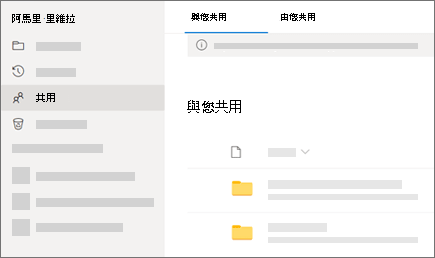
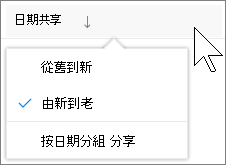
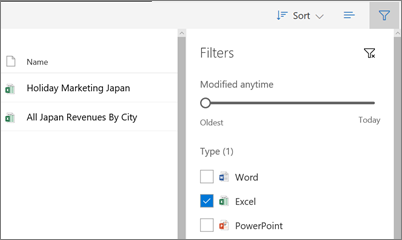
在 OneDrive 中, 「共享 」檢視會顯示其他人分享給你的檔案和資料夾。
注意
- 如果檔案擁有者停止分享,該檔案會從 你的共享 檢視中消失。
- 別人分享給你的資料會儲存在 他們的 OneDrive,所以在更改別人的檔案時要小心。
在 OneDrive 行動應用程式中尋找與你分享的檔案
當某人與您共用 OneDrive 檔案或資料夾時,您通常會在 iOS 裝置上收到電子郵件訊息或通知。 要在 OneDrive 應用程式中找到與你分享的檔案,請點擊 OneDrive 應用程式底部的「 。
。
透過 OneDrive 網站尋找與你分享的檔案
請用您的個人Microsoft帳號登入以 OneDrive.com。
在左側窗格,在 OneDrive 下方,選擇 「共享」。 與你分享的 Files 或資料夾會顯示在分享者名下。
選擇一個檔案或資料夾來開啟,就像你選擇 OneDrive 裡的其他項目一樣。
OneDrive 中共享資料夾的運作方式
當你登入 Microsoft 帳號時開啟共享的 OneDrive 檔案,擁有編輯權限的人可以看到你已經開啟了它。 能編輯的 People 也能看到你的姓名、電子郵件地址和大頭貼。
如果你透過複製到) 的選項,將共享檔案複製到Files視圖 (,你對已儲存檔案所做的任何更改都不會反映在原始檔案中,因此沒有人能存取原始檔案。
你無法將項目從共享檢視移到 Files 檢視,但如果你有編輯資料夾的權限,可以新增一個快捷鍵到共用資料夾,這也讓你能在電腦上查看。 請參閱下方以了解更多資訊。
從 OneDrive 共享清單中隱藏項目
Shared 視圖不是獨立資料夾——你不能把項目移到你的 Files 視圖裡。 如果你不再想要或需要存取已分享給你的檔案或資料夾,以下是移除該檔案的方法。
- 在 OneDrive 網站,從左側導覽選 「共享」。
- 選擇你想從 共享 列表中移除的檔案或資料夾,然後選擇 「隱藏於共享」。 註: 你一次只能移除一個檔案或資料夾。
注意
當您從 [共用] 清單移除項目時,您仍擁有其權限。 如果您再次使用其連結,便可以使項目回到 [共用] 清單。 如果找不到連結,請向項目擁有者索取。
相關主題
停止共用 OneDrive 或 SharePoint 檔案或資料夾,或變更權限
需要更多協助嗎?
帳號支援。 如需協助您的Microsoft帳戶及訂閱,請造訪 帳單 & 帳單協助。
技術支援。 如需技術支援,請在下方選擇「聯絡 Microsoft 支援服務」,輸入您的問題並選擇「尋求協助」。
行動用戶可透過開啟 OneDrive 應用程式並輕輕搖晃裝置,聯絡客服。
社群支持。 社群幫助你提問、提供回饋,並聆聽擁有豐富知識的專家意見。 問問 Microsoft 社群吧。 請勿在公開論壇透露個人或敏感資訊。