
本文將協助你修正「已安裝較新版本的 Microsoft OneDrive」錯誤訊息。
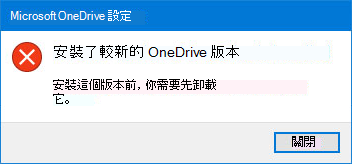
解除安裝 OneDrive 以修正「已安裝較新版本」的錯誤
要解除安裝 OneDrive,請依照以下步驟操作:
注意
你不會因為停用、卸載或解除綁定電腦上的 OneDrive 而遺失檔案或資料。 您可以登入OneDrive 帳戶以隨時存取檔案。
- 按 Windows 鍵
 + R 鍵開啟 執行 視窗。
 - 輸入 appwiz.cpl 並點擊 確定。
- 在列表中找到 Microsoft OneDrive ,然後右鍵點擊即可卸載它。
如果此方法無效,請依照以下步驟進行:
注意
編輯登錄機碼之前,建議您備份您的登錄。 如果發生問題,您可以再還原登錄機碼至先前的狀態。 了解更多關於 如何在 Windows 中備份和還原登錄檔的資訊。
- 按 Windows 鍵
+ R 鍵開啟 執行 視窗。
- 輸入 regedit 並點擊 確定。
- 將這條路徑貼到登錄編輯器頂端的導覽列中:
Computer\HKEY_CURRENT_USER\Software\Microsoft\OneDrive - 右鍵點選 OneDrive 資料夾並選擇 刪除。
更新 OneDrive 以解決「已安裝更新版本」的訊息
OneDrive 和 Windows 經常更新,保持電腦更新有助於解決同步問題。
下載最新的 Windows 更新 ,充分利用 OneDrive。 Windows 10 啟用了 OneDrive Files On Demand,這有助於解決同步問題。 深入了解 OneDrive 檔案隨選 (機器翻譯)。
下載最新版本的 OneDrive 並安裝。
注意
如需最新版本的詳細資訊,請參閱版本資訊。
選擇
開啟開始選單,搜尋 OneDrive,然後開啟 OneDrive 桌面應用程式。OneDrive 安裝程式啟動後,請輸入您的 Microsoft 帳戶電子郵件地址並選取 [登入],以設定您的帳戶。

修復安裝問題後,設定並自訂 OneDrive
OneDrive 檔案隨選能協助您存取 OneDrive 中的所有檔案,而不必全部下載並佔用您裝置上的儲存空間。 深入了解 OneDrive 檔案隨選 (機器翻譯)。
注意
你不會因為停用、卸載或解除綁定電腦上的 OneDrive 而遺失檔案或資料。 您可以登入OneDrive 帳戶以隨時存取檔案。
您也可以選擇要同步處理到您電腦的 OneDrive 資料夾來下載或同步處理少量檔案。 如果你在重置前只同步部分資料夾,同步完成後需要再同步一次。
注意
您需要為您的個人 OneDrive 以及工作或學校的 OneDrive 完成此步驟。
深入了解
需要更多協助嗎?
帳號支援。 如需協助您的Microsoft帳戶及訂閱,請造訪 帳單 & 帳單協助。
技術支援。 如需技術支援,請在下方選擇「聯絡 Microsoft 支援服務」,輸入您的問題並選擇「尋求協助」。
行動用戶可透過開啟 OneDrive 應用程式並輕輕搖晃裝置,聯絡客服。
社群支持。 社群幫助你提問、提供回饋,並聆聽擁有豐富知識的專家意見。 問問 Microsoft 社群吧。 請勿在公開論壇透露個人或敏感資訊。