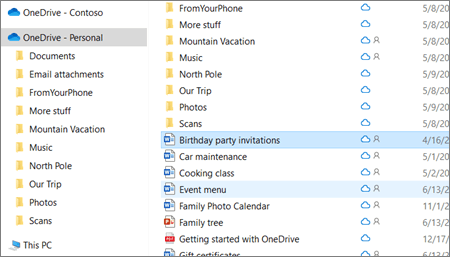
- 在工作列中,選擇檔案總管

- 選擇你的 OneDrive 資料夾,選擇你想刪除的項目,然後按下鍵盤上的刪除鍵。
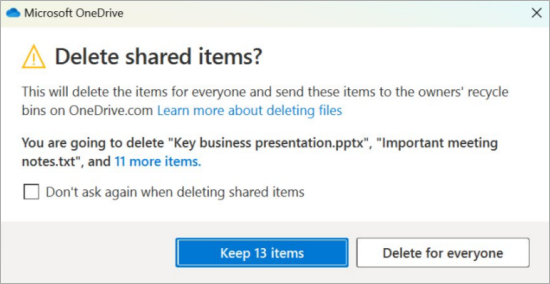
刪除共享項目?
如果你刪除了被分享的項目,你也會為所有人刪除它。 OneDrive 可能會提示你確認這是不是故意的:
刪除 OneDrive、硬碟或兩者中的物品
從 OneDrive 刪除, 但不要 從電腦刪除
如果你想在電腦上保留檔案、照片或資料夾,但不想放在 OneDrive,請使用 檔案總管或 Mac Finder 將檔案從 OneDrive 資料夾移到電腦的其他資料夾。
從你的電腦刪除, 但不要 從 OneDrive 刪除
如果你想在 OneDrive 上保留檔案、照片或資料夾,但不想放在 (電腦上,因為不想佔用) 空間,請把檔案放到 OneDrive 資料夾,然後開啟 Windows) Files 隨選 ( 或 Mac (Files隨選) 。 你仍然會在電腦的 OneDrive 資料夾看到這個檔案,但它會佔用零硬碟空間。
你也可以 選擇要同步哪些 OneDrive 資料夾到你的電腦 ,這樣你只會看到電腦上的某些資料夾。
從你的 OneDrive 和 電腦都刪除
如果檔案或資料夾在你的 OneDrive 裡,請使用檔案總管或 Mac Finder 來尋找並刪除該檔案、照片或資料夾。
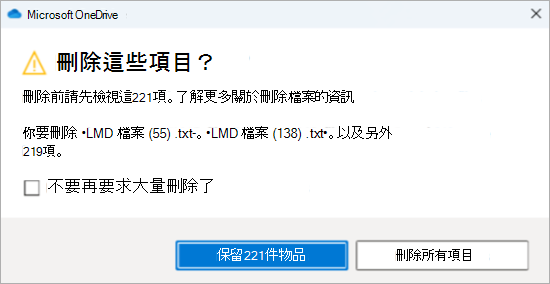
一次刪除大量物品
當大量檔案一次被刪除時,OneDrive 可能會提示你確認是否為故意。
刪除檔案以釋放儲存空間
一旦你從 OneDrive 和 OneDrive 回收站刪除檔案,可能會有一小段延遲,才能看到這些資料反映在你的 OneDrive 帳號儲存空間中。
登入你的 Microsoft 帳號,查看你的儲存空間配額。
注意
如果 Microsoft 365 訂閱已過期,你需要續訂才能再次獲得相同的儲存配額。
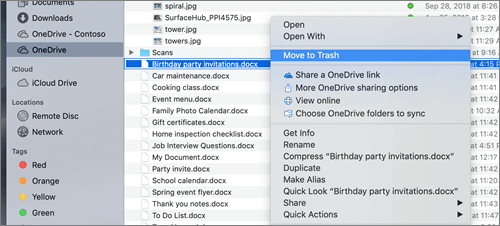
- 打開 Mac Finder 視窗。
- 請前往正確的 OneDrive 資料夾,選擇你想刪除的項目。
- 右鍵點擊該物品,然後選擇 「移動到垃圾桶」。 你也可以將資料夾裡的物品拖放到你的垃圾桶。
刪除 OneDrive、硬碟或兩者中的物品
從 OneDrive 刪除, 但不要 從電腦刪除
如果你想在電腦上保留檔案、照片或資料夾,但不想放在 OneDrive,請使用 檔案總管或 Mac Finder 將檔案從 OneDrive 資料夾移到電腦的其他資料夾。
從你的電腦刪除, 但不要 從 OneDrive 刪除
如果你想在 OneDrive 上保留檔案、照片或資料夾,但不想放在 (電腦上,因為不想佔用) 空間,請把檔案放到 OneDrive 資料夾,然後開啟 Windows) Files 隨選 ( 或 Mac (Files隨選) 。 你仍然會在電腦的 OneDrive 資料夾看到這個檔案,但它會佔用零硬碟空間。
你也可以 選擇要同步哪些 OneDrive 資料夾到你的電腦 ,這樣你只會看到電腦上的某些資料夾。
從你的 OneDrive 和 電腦都刪除
如果檔案或資料夾在你的 OneDrive 裡,請使用檔案總管或 Mac Finder 來尋找並刪除該檔案、照片或資料夾。
一次刪除大量物品
當大量檔案一次被刪除時,OneDrive 可能會提示你確認是否為故意。
刪除檔案以釋放儲存空間
一旦你從 OneDrive 和 OneDrive 回收站刪除檔案,可能會有一小段延遲,才能看到這些資料反映在你的 OneDrive 帳號儲存空間中。
登入你的 Microsoft 帳號,查看你的儲存空間配額。
注意
如果 Microsoft 365 訂閱已過期,你需要續訂才能再次獲得相同的儲存配額。
請前往 OneDrive 官方網站。 您可能需要使用 Microsoft 帳戶或是公司或學校帳戶登入。
選擇你想刪除的檔案或資料夾,方法是指向每個項目並點擊出現的圓圈勾選框。
注意
下方第一張圖片顯示「清單」檢視中的項目,第二張圖片則顯示「拼貼」或「照片」檢視中的項目。
在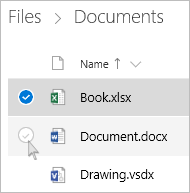 在
在
若要選取資料夾中的所有檔案,按一下標題列左邊的圓圈,或按鍵盤上的 CTRL + A。 (您也可以選取一個檔案、向下捲動清單、然後以滑鼠左鍵按下要選取的最後一個項目的同時按住 Shift 鍵,這樣可一次選取多個檔案。)
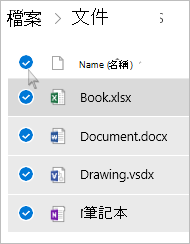
在頁面頂端的列中,選擇 刪除。 (你也可以右鍵點擊選取的檔案或資料夾,然後選擇 刪除。)
注意
如果你在頂部導覽列中沒有看到 刪除 圖示,或在右鍵點擊選取項目時,可能沒有刪除該檔案或資料夾的權限。
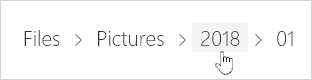
要刪除資料夾,而不只是刪除內容,你可能需要往上或往後一層,才能選取整個資料夾。

注意
- 個人 OneDrive 資料夾不需要在刪除前是空的。 不過,你可能要事先確認裡面沒有想要保留的檔案或子資料夾。
- 如果你的管理員已啟用 OneDrive 工作或學校帳號的保留功能,你必須先完全清空資料夾才能刪除它。
從你的共享清單中移除項目
打開 「共享 」檢視,並指向每個項目並點擊出現的圓圈勾選框,選擇你想移除的檔案或資料夾。
要從 「由你分享 」區塊移除項目,請選擇該項目,然後選擇 「管理存取」。
永久刪除 OneDrive 中的項目
你刪除的檔案和資料夾會進入 OneDrive 的回收站,如果需要的話可以從那裡 還原檔案 。
首先,在 OneDrive 左側導覽中選擇 「回收筒 」。
![顯示 OneDrive.com 中 [資源回收筒] 索引標籤的螢幕擷取畫面。](media/od-onedrive-recyclebin.png)
若要永久刪除回收筒中的特定檔案或資料夾,請選擇這些項目,然後在上方導覽中選擇 刪除 。
刪除檔案以釋放儲存空間
一旦你從 OneDrive 和 OneDrive 回收站刪除檔案,可能會有一小段延遲,才能看到這些資料反映在你的 OneDrive 帳號儲存空間中。
登入你的 Microsoft 帳號,查看你的儲存空間配額。
注意
如果 Microsoft 365 訂閱已過期,你需要續訂才能再次獲得相同的儲存配額。
長按你想刪除的檔案。 (要刪除多個檔案,選取一個檔案後,請勾選每個你想刪除的檔案旁的圓圈) 。
點擊 
然後點 選刪除 確認。
清空 [資源回收筒]
在  中,點擊螢幕右下角的「我」圖示「人」圖示,點選你正在使用的帳號,然後點擊 「回收站」。
在 [資源回收筒] 檢視中,選取您要刪除的檔案。
點選 [刪除] 以將檔案永久移除。
注意
Android 用戶可以點擊右上角的 「全部刪除 」,一次清空整個回收筒。
刪除檔案以釋放儲存空間
一旦你從 OneDrive 和 OneDrive 回收站刪除檔案,可能會有一小段延遲,才能看到這些資料反映在你的 OneDrive 帳號儲存空間中。
登入你的 Microsoft 帳號,查看你的儲存空間配額。
注意
如果 Microsoft 365 訂閱已過期,你需要續訂才能再次獲得相同的儲存配額。
長按你想刪除的檔案。 (要刪除多個檔案,選取一個檔案後,請勾選每個你想刪除的檔案旁的圓圈) 。
點選  再點
再點
當被要求確認刪除時,請選擇 刪除。
清空 [資源回收筒]
- 點擊 中螢幕左上角的「我」圖示「人」圖示,點選你正在使用的帳號,然後點選 回收筒。
- 在 [資源回收筒] 檢視中,選取您要刪除的檔案。
- 點選 [刪除] 以將檔案永久移除。
刪除檔案以釋放儲存空間
一旦你從 OneDrive 和 OneDrive 回收站刪除檔案,可能會有一小段延遲,才能看到這些資料反映在你的 OneDrive 帳號儲存空間中。
登入你的 Microsoft 帳號,查看你的儲存空間配額。
注意
如果 Microsoft 365 訂閱已過期,你需要續訂才能再次獲得相同的儲存配額。
