當有人與你分享資料夾時,該資料夾會出現在你 OneDrive.com 的 「共享 」區塊。 如果你有編輯這些共享資料夾的權限,可以將它們加入 OneDrive 的 「我的檔案 」區塊,讓存取和操作更方便。
如果你想在 PC 或 Mac 上查看和存取共享資料夾,安裝 OneDrive 應用程式 並將資料夾同步到你的裝置。
重要
- 有些 OneDrive 共享資料夾的捷徑位於你的 My Files 資料夾裡,可能會顯示為 .url 網路捷徑,而非真正的資料夾。 如果你嘗試打開資料夾捷徑,它會以網頁形式開啟,而不是資料夾。
- 這個問題是因為我們對後端服務所做的一些調整。 當問題解決後,.url 的網路捷徑會自動轉回資料夾。 你仍然可以存取共享資料夾的內容,但會透過 OneDrive.com (你可能需要登入) 。
- 如果你能完整存取與你共用資料夾的帳號,可以 將 OneDrive 作為服務 加入,輕鬆在電腦上開啟 Office 檔案。
注意
- 你可以從一個人的 OneDrive 或 Teams 網站新增最多 100 個資料夾捷徑
- 你可以在檔案和資料夾間新增最多 1,000 個捷徑。
- 您只可以將共用資料夾新增到 OneDrive,而非個別共用檔案。
- 新增到您 OneDrive 的共用資料夾並不會佔用您 OneDrive 的任何儲存空間。 它們只會佔用資料夾擁有者的儲存空間。
- 您也可以從 OneDrive.com 或 OneDrive 行動裝置 App 中的 [共用] 清單存取共用資料夾。 您還是可以複製、移動、編輯、重新命名、共用及刪除資料夾中的任何項目。
如何將共享資料夾加入你的 OneDrive
- 用你的 Microsoft 個人帳號在瀏覽器上登入 OneDrive 。
- 在左側瀏覽窗格,OneDrive 下,選取 [共用]。 您可以將新增至 OneDrive 的檔案和資料夾標示為 可以編輯。
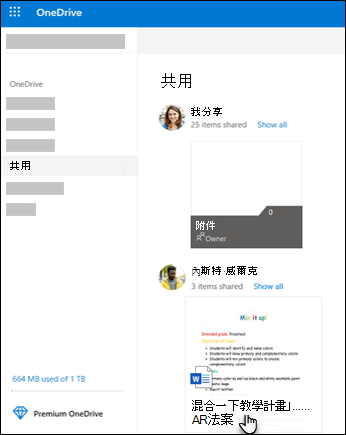
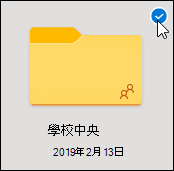
- 找到您想要新增的資料夾,選取資料夾磚中的圓圈,然後選取頂端功能表上的 [新增我的檔案捷徑]。 或以滑鼠右鍵按一下資料夾,然後選取 [新增我的檔案捷徑]。
秘訣
如果您不希望同步處理和共用資料夾內容,可以按一下 [下載]。 這樣會將資料夾及其內容複製到您的電腦,而不是複製到您的 OneDrive。 您可以離線編輯檔案,但是您不會看到其他人所做的更新,對方也不會取得您所做的更新。
移動 OneDrive 中的共用檔案和共用資料夾
當您在共用資料夾之間移檔案時,檔案會失去現有的權限,改而從您移入的目標資料夾取得權限。 例如,如果您將項目移進一個唯讀資料夾,該項目也會變成唯讀項目。 若將共用資料夾中的項目移進未共用的資料夾,就表示該項目不會再與其他人共用。 如果您只是在共用的資料夾中移動項目,則並不會對指派的權限做出任何變更。
雖然您可以移動共用檔案,但不能移動 OneDrive.com 上的共用資料夾。 如果您將 OneDrive 同步處理到電腦中,則您移動的任何共用資料夾都會複製到目的地位置,然後從您的 OneDrive 移除。 不過您仍然可以從 [共用] 清單中取得。
注意
移動資料夾時請務必謹慎,因為可能會影響資料夾的共用權限。 如果您將共用資料夾移到另一個資料夾內,遭移動的資料夾就會採用目的地資料夾的權限。 也就是說,使用者必須同時具備目的地資料夾的權限,才能存取您移動過的資料夾 - 如果目的地資料夾並未共用,則您移動過的資料夾也不再會是共用狀態。
你可以 重新命名 你已加入 OneDrive 的共享資料夾。 您為資料夾所取的新名稱,只有您才看得見,同時該資料夾會以該名稱出現在您存取 OneDrive 的任何位置上,包括 OneDrive.com、電腦上的 OneDrive App,或 OneDrive 行動裝置 App。 名稱變更不會對共享資料夾擁有者或其他有權限的人看不到。
注意
但是該資料夾的任何內容若遭重新命名或變更,共用該資料夾的其他人都會看到。
從 OneDrive 刪除共享檔案或資料夾
OneDrive.com 上從共享資料夾刪除的Files會被送入該資料夾擁有者的回收站。 不過,如果你在電腦上同步 OneDrive,從共享資料夾刪除的項目仍會出現在電腦的回收站。
注意
但是只有共用資料夾的擁有者才能還原資料夾中被刪除的項目。
若要移除 OneDrive.com 上的共用資料夾:
- 在 [檔案] 檢視上,選取您要移除的共用資料夾。
- 選取 [從我的檔案移除捷徑]。
此動作只會從您的 OneDrive 移除資料夾,您還是可以從 [共用] 清單存取該資料夾,而且不會影響擁有者或共用資料夾的其他任何人。 但如果您刪除該資料夾,它會從每一個人的 OneDrive 中刪除,此時就必須由資料夾擁有者還原。
注意
如果您將 OneDrive 同步處理到一部或多部電腦,則也會從那些電腦上移除從 OneDrive 移除的共用資料夾。
如果資料夾不再與您共用,該資料夾會從您的 OneDrive 移除。 若要再次取回資料夾的存取權,請要求擁有者或編輯者再次與您共用。
當有人在 Microsoft OneDrive、SharePoint 或 Teams 中分享資料夾時,你可以在 OneDrive 的共用資料夾中新增捷徑,方便你找到並操作這些檔案。 這些捷徑出現在網頁版的 OneDrive、Windows 檔案總管、Mac Finder、Teams 以及 OneDrive 行動應用程式中。
注意
本文中的程序僅供內部使用者使用。 你無法在與外部使用者共用的資料夾中新增捷徑。
- 在 OneDrive 的導覽窗格中,選擇「與你分享>」。
- 找到您要新增的資料夾,然後按一下資料夾方塊中的圓圈加以選取。
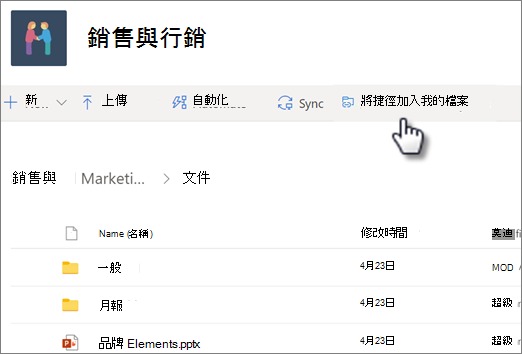
- 選擇 「新增到我的檔案」的捷徑。
- 或者你也可以右鍵點擊資料夾,然後選擇 「新增到我的檔案」的捷徑。
秘訣
在 SharePoint 或 Microsoft Teams 的共享函式庫中,你可以選擇 「新增至我的檔案 」捷徑,為整個函式庫新增捷徑,或選擇你想新增的特定資料夾,然後選擇 「新增至我的檔案捷徑」。
重要
「 新增至我的檔案」捷徑 在以下情況下無法使用:
- 您已將資料夾新增至您的 OneDrive,或是您選取了多個資料夾 (您無法同時新增多個資料夾)。
- 您嘗試新增的項目不是資料夾。 (「新增我的檔案 」捷徑無法支援單一檔案或像相簿這類檔案的集合。)
- 你已經在同一個文件庫裡加了 100 個捷徑了。
把 OneDrive 的捷徑移到另一個資料夾
你可以像移動其他檔案或資料夾一樣,將捷徑移到資料夾。 想了解更多關於移動檔案的資訊,請參閱 OneDrive 中的排序、重新命名或移動照片與檔案。
注意
當將資料夾的捷徑移到共享資料夾時,該捷徑不會改變其分享權限。 目前沒有捷徑存取權的People將無法存取其內容,但可以重新命名或移除捷徑。
選擇你想移動的捷徑。 要做到這點,在清單檢視中,當你將指標移到該項目左側時,檢查出現的圓圈。 在圖塊或照片檢視中,將指標懸停在圖塊右上角的圓圈中,請檢查。 您也可以選取多個項目,將它們做為群組一起移動。
在頂部導覽中,選擇 「移動到」。
在 移動到面板中,瀏覽到目標資料夾並選擇 移動。
- 如果您要建立新的資料夾來儲存移動的項目,請選取 [新資料夾]。
秘訣
你可以選擇想要移動的捷徑,然後拖到目的地資料夾,而不是用 「移動到 」按鈕。
如何找到新增到 OneDrive 的共享資料夾
你新增到 OneDrive 的共享資料夾會出現在 OneDrive 網站 的「我的檔案 」檢視中。
在 Windows 電腦上,在 Windows 檔案總管中找到帶有你組織名稱的 OneDrive 資料夾。 例如,OneDrive - Contoso。 在 Mac 電腦上,使用 Finder 找到 OneDrive 資料夾。
注意
如果你有 OneDrive 同步處理應用程式,但共享資料夾沒有同步到你的電腦,可能是開啟了選擇性同步。 這不常見,但要解決,可以在 Windows 通知區找到 OneDrive 雲端圖示, (如果你用 Mac,請進入選單列) 。
- 打開 OneDrive 設定 (在通知區選擇 OneDrive 雲端圖示,然後選擇 OneDrive 說明與
 ,再選 設定 )
- 到 帳戶 標籤。
- 選擇 選擇資料夾。
- 在 [選擇資料夾] 對話方塊中,取消核取任何您不想同步處理到電腦的資料夾,然後選取 [確定]。
在 OneDrive 內移動共享檔案和共用資料夾
當您在共用資料夾之間移檔案時,檔案會失去現有的權限,改而從您移入的目標資料夾取得權限。 例如,如果您將項目移進一個唯讀資料夾,該項目也會變成唯讀項目。 若將共用資料夾中的項目移進未共用的資料夾,就表示該項目不會再與其他人共用。 如果您只是在共用的資料夾中移動項目,則並不會對指派的權限做出任何變更。
雖然您可以移動共用檔案,但不能移動 OneDrive.com 上的共用資料夾。 如果您將 OneDrive 同步處理到電腦中,則您移動的任何共用資料夾都會複製到目的地位置,然後從您的 OneDrive 移除。 不過您仍然可以從 [共用] 清單中取得。
你可以 重新命名 你已加入 OneDrive 的共享資料夾。 您為資料夾所取的新名稱,只有您才看得見,同時該資料夾會以該名稱出現在您存取 OneDrive 的任何位置上,包括 OneDrive.com、電腦上的 OneDrive App,或 OneDrive 行動裝置 App。 名稱變更不會對共享資料夾擁有者或其他有權限的人看不到。
注意
但是該資料夾的任何內容若遭重新命名或變更,共用該資料夾的其他人都會看到。
刪除你在 OneDrive 中擁有的共享檔案或資料夾
OneDrive.com 上從共享資料夾刪除的Files會被送入該資料夾擁有者的回收站。 不過,如果你在電腦上同步 OneDrive,從共享資料夾刪除的項目仍會出現在電腦的回收站。
注意
但是只有共用資料夾的擁有者才能還原資料夾中被刪除的項目。
若要移除 OneDrive.com 上的共用資料夾:
- 在 「我的檔案 」檢視中,選擇你想移除的共用資料夾。
- 選擇 「移除捷徑」。
這只會把資料夾從你的 OneDrive 移除——它仍然可以從 你的共享 清單存取,且不會影響擁有者或其他共享該資料夾的人。 但如果您刪除該資料夾,它會從每一個人的 OneDrive 中刪除,此時就必須由資料夾擁有者還原。
注意
如果您將 OneDrive 同步處理到一部或多部電腦,則也會從那些電腦上移除從 OneDrive 移除的共用資料夾。
如果資料夾不再與您共用,該資料夾會從您的 OneDrive 移除。 若要再次取回資料夾的存取權,請要求擁有者或編輯者再次與您共用。
要從檔案總管移除共用資料夾:
- 打開檔案總管,選擇你想移除的共用資料夾。
- 右鍵點擊,選擇 OneDrive。
- 選擇 「移除捷徑」。
注意
- 用上述步驟在檔案總管移除捷徑,只會讓 OneDrive 上的捷徑消失。
- 使用右鍵刪除捷徑、刪除或鍵盤上的刪除鍵刪除時,務必先在檔案總管中關閉所有檔案。 刪除任何開啟的檔案中的捷徑,會導致捷徑內部分或全部檔案被刪除。 這些內容可以從 OneDrive 或 SharePoint 的回收站恢復
- 如果你打算在 Windows 左側導航窗格刪除 OneDrive 上的捷徑,請先將捷徑摺疊再刪除。 刪除擴展的捷徑會讓所有人都刪除該資料夾及其內容,而不是移除該使用者的捷徑。
關閉「新增 OneDrive 捷徑」功能
如果你是管理員,想為你的組織停用 「新增 OneDrive 捷徑 」,請使用以下 PowerShell 指令:
Set-SPOTenant -停用 AddShortcutsToOneDrive $True
欲了解更多資訊,請參見 SharePointOnlinePowerShell (Set-SPOTenant) |Microsoft Docs
