
你可以像在 PC 或 Mac 上一樣,從 OneDrive 應用程式分享 OneDrive 的 檔案、照片和資料夾。 你也可以看到與你分享的 Files。 要 停止分享,請前往 OneDrive 網站 ,並以你的 Microsoft 帳號,或是工作或學校帳號登入。
選擇你想分享的方式
您想要如何共用?
複製連結並貼在文字訊息或網站上。
- 選擇你想分享的檔案或資料夾 (長按後) 選擇。
- 點擊 分享
 >複製連結。 OneDrive 會為你的檔案建立一個網址,並放入你的裝置剪貼簿。
 - 到你想放置連結的地方,例如部落格、網頁或社群媒體貼文,然後貼上。
注意
請記住,任何擁有該連結的人都可以開啟、下載及儲存該文件,以及轉寄該連結。
邀請他人查看檔案或資料夾
- 選擇你想分享的檔案或資料夾 (長按後) 選擇。
- 點擊 分享>他人。 (在底排向左滑可以看到這個選項。)
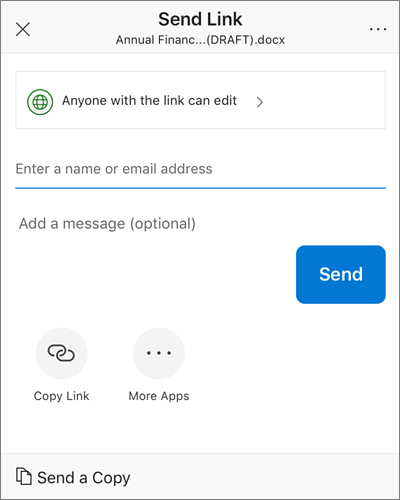
- 在邀請 People 面板的「分享」中,輸入你想要的電子郵件地址。 點擊 新增聯絡
 ,即可從聯絡人清單中新增收件人。
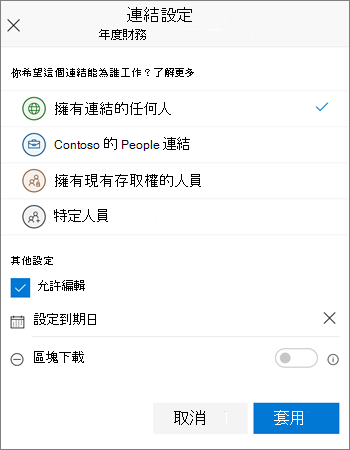
 - 如果你希望收件人能新增變更或編輯,在選項中開啟 「允許編輯」? 切換。 關閉它,讓檔案對收件人只讀。
- 點選 [新增]。 收件者會收到一則包含文件連結的電子郵件訊息。
以電子郵件傳送連結
- 選擇你想分享的檔案或資料夾 (長按後) 選擇。
- 在 Outlook 中點選 Share>。
如果你的裝置上沒有 Outlook for iOS,請點選 「分享>郵件」,然後使用 iOS 郵件應用程式,或選擇你想使用的應用程式。 - 會跳出一封電子郵件,裡面有你分享的檔案連結。 輸入你想分享的人的地址,如果願意的話可以加上備註,然後發送訊息。
將檔案作為附件寄送
選擇你想分享的檔案或資料夾 (長按後) 選擇。
點選
>傳送檔案。 (在底排向左滑可以看到這個選項。)秘訣
以附件方式共用只適用於個別檔案。 如果你想分享多個檔案或資料夾,請使用 邀請人員 或 複製連結。
選擇你想用來發送電子郵件的應用程式。
會開啟一封電子郵件,裡面有你分享的檔案作為附件。 輸入你想分享的人的地址,如果願意的話可以加上備註,然後發送訊息。
與您共用的檔案
當某人與您共用 OneDrive 檔案或資料夾時,您通常會在 iOS 裝置上收到電子郵件訊息或通知。 要在 OneDrive 應用程式中找到與你分享的檔案,請點擊 OneDrive 應用程式底部的「 。
。
![Android 版 OneDrive App 中的 [共用檔案] 檢視](media/od-androidsharedfiles.png)
[共用] 檢視中包含已與您共用的檔案,以及您已與其他人共用的檔案。 當您使用個人 OneDrive 帳戶登入時,請點選共用者的名稱即可找出由該人員共用的檔案。
注意
目前不支援查看與家庭分享的項目。
注意
如果您以公司或學校帳戶登入,[共用] 檢視的外觀會稍有不同。
需要更多協助嗎?
帳號支援。 如需協助您的Microsoft帳戶及訂閱,請造訪 帳單 & 帳單協助。
技術支援。 如需技術支援,請在下方選擇「聯絡 Microsoft 支援服務」,輸入您的問題並選擇「尋求協助」。
行動用戶可透過開啟 OneDrive 應用程式並輕輕搖晃裝置,聯絡客服。
社群支持。 社群幫助你提問、提供回饋,並聆聽擁有豐富知識的專家意見。 問問 Microsoft 社群吧。 請勿在公開論壇透露個人或敏感資訊。