
你裝置上的相簿只會上傳到 OneDrive,不會同步照片。 也就是說,您可以刪除裝置中已上傳的相片和影片,這將不會影響 OneDrive 中的複本。
自動將您的 iPhone 或 iPad 相機膠卷上傳到 OneDrive
在 OneDrive 應用程式中,點擊你的帳號圖片:
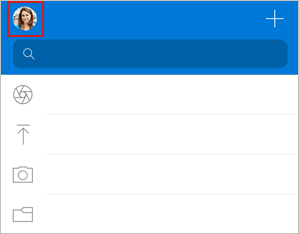
點選
 ,然後點選相機上傳
重要
你一次只能把相簿上傳到一個帳號,所以請確保你已經用想上傳照片的帳號登入。 點擊相關帳號圖示即可切換帳號。
開啟你想啟用 相機上傳的 OneDrive 帳號的開關。
若要確保自動上傳影片,請開啟 [包括影片]。
使用睡前備份來上傳剩餘照片
如果你有大型影片或需要上傳大量圖片,可能會看到一些標示為「剩餘」的圖片。 我們建議使用 Bedtime Backup 功能,透過 OneDrive 專用上傳模式,讓照片上傳速度更快。 方法如下:
- 點擊剩餘的
 並選擇「開始」。
 - 確保你的裝置已連接 Wi-Fi 且充電中,然後選擇 開啟睡前備份。
- 上傳完成後,您將被提供關閉 睡前備份的功能。
如果相機上傳不正常
注意
為了節省電池壽命,iOS 可能會在大型相機上傳時進入「休眠」狀態,導致上傳時間較長。
如果相機無法自動上傳,或是只上傳了部分相片,請依照下列步驟執行:
- 如果你在應用程式同步檔案或相機相簿到 OneDrive 時遇到問題,可以在 App 裡選擇「個人資料>設定>」「帳戶>重置」來重設。
- 連接你的充電器。 iOS 不允許 OneDrive 備份電池低於 20% 的照片。
- 請確保您的裝置沒有處於低功耗模式。 學習 如何開啟/關閉低功耗模式。
- 在 iOS 設定中啟用/停用 背景應用程式刷新 : 設定> 往下滑到我們的應用程式 > 開啟/關閉 背景應用程式刷新。
- 不要關閉應用程式。 Apple 建議客戶在背景中執行 OneDrive 應用程式。 如果已強制關閉應用程式 (按兩下[首頁],然後向上滑離開),自動上傳就無法運作。
- 連線到 Wi-Fi。 如果你沒有連接 Wi-Fi,請檢查你的行動 OneDrive 設定。 如果你想使用行動網路,請點選 設定,點選 相機上傳,然後開啟 使用行動數據上傳。
- 如果相機上傳耗費太多時間在設定或尋找相片,且未傳回任何錯誤訊息,這可能是因為您的手機相簿中有太多相片。
- OneDrive 無法上傳適合 iCloud 的最佳化相片。 要停用優化,請點選「設定>照片」並關閉 iCloud 照片。
深入了解
將 HEIF 和 HEVC 相片和影片上傳到 OneDrive
需要更多協助嗎?
帳號支援。 如需協助您的Microsoft帳戶及訂閱,請造訪 帳單 & 帳單協助。
技術支援。 如需技術支援,請在下方選擇「聯絡 Microsoft 支援服務」,輸入您的問題並選擇「尋求協助」。
行動用戶可透過開啟 OneDrive 應用程式並輕輕搖晃裝置,聯絡客服。
社群支持。 社群幫助你提問、提供回饋,並聆聽擁有豐富知識的專家意見。 問問 Microsoft 社群吧。 請勿在公開論壇透露個人或敏感資訊。