
我在 Microsoft 365 和 OneDrive 的Microsoft儲存配額是多少?
要查看你的儲存配額,請選擇下方與你 Microsoft 365 訂閱相符的選項。
免費儲存配額 (Microsoft 365 訂閱)
如果你沒有 Microsoft 365 訂閱,還能免費獲得 15 GB 的信箱儲存空間,存放 Outlook.com 的電子郵件、聯絡人和行事曆項目。 你還能在 OneDrive 中免費使用 5 GB 雲端儲存空間,存放電子郵件附件、檔案和照片。
儲存配額:
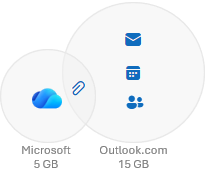
你可以透過帳號儀表板的 Microsoft 儲存 區查看儲存使用量和配額。
秘訣
為了增加你的信箱容量和雲端儲存配額,你可以購買 Microsoft 365 訂閱。
當你超過Microsoft儲存配額時會發生什麼事
警告
如果您超過您的 Microsoft 雲端儲存空間,將無法傳送或接收電子郵件。 如果你超過 OneDrive 儲存限制超過三個月,你的 OneDrive 帳號將會被凍結。
如果你超過了 Microsoft 的儲存配額,有些 Microsoft 服務就會停止運作。
你將無法上傳、編輯或同步像是相機膠卷) (到你的 OneDrive。 你現有的檔案會保留,但會變成唯讀。
即使您未超過電子郵件儲存空間,Outlook.com 也無法發送或接收電子郵件。
注意
- 寄給你的任何電子郵件都會被退回給寄件人。 一旦你釋放出儲存空間或購買更多儲存空間,寄件人就需要重新寄出郵件。
- 如果你只超過電子郵件儲存空間,這同樣適用。
您將無法傳送或接收任何包含附件的 Microsoft Teams 訊息。
六個月後,我們可能會刪除你的 OneDrive 及其內所有檔案。 一旦刪除,這些檔案將無法恢復。
秘訣
 如果你的 OneDrive 工作列/選單列圖示長這樣,代表你的 OneDrive 儲存空間快滿了。
 如果你的 OneDrive 圖示長這樣,代表你已經超過儲存空間。
若要避免超過儲存空間限制,您可以選擇下列兩種選項:
選擇購買更多儲存空間。
刪除部分檔案和資料夾:
- 查看 OneDrive 上最大的檔案。
- 你可以透過刪除不需要的頁面和/或刪除不需要的頁面版本歷史來縮小 Loop 工作區的大小。 了解做法。
- 打開你的 Designer 專案,將滑鼠懸停在圖片上以顯示
 ,然後點擊顯示刪除。
深入了解。
,然後點擊顯示刪除。
深入了解。
修正 Outlook 與 Microsoft 365 中的「配額超過」或「信箱已滿」錯誤
若想查看你使用了多少信箱儲存空間並快速清理空間,請開啟 Outlook.com 設定 搜尋 儲存空間。
如何增加 OneDrive、Outlook Microsoft 365 (Microsoft儲存配額)
要增加儲存配額,你需要購買更多 Microsoft 儲存裝置。
如果你是免費用戶,可以購買訂閱。
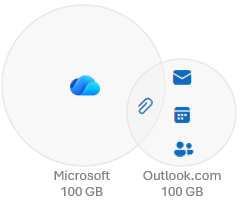
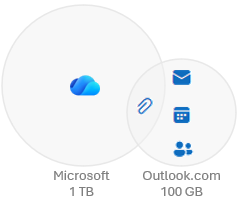
如果您已經是 Microsoft 365 個人版、家庭版或高級版訂閱持有者,您可以在 Microsoft 365 訂閱中已包含的 1 TB 檔案儲存空間中增加更多檔案空間。 只有訂閱帳號持有人才能延長儲存空間。
消費者信箱的上限為 100 GB。 要回到儲存配額以下,你需要釋放儲存空間。 如果您需要超過 100 GB 的信箱,請參閱我們的 企業方案。