
你可以管理 OneDrive 用於工作或學校,查看使用空間,並在快接近儲存限制時釋放空間。
注意
- 如果您沒有更新儲存空間的權限,請連絡網站系統管理員。 請參閱權限等級以了解權限的詳細資訊。
- 要管理你的個人 OneDrive 儲存,請閱讀《 Microsoft 儲存如何運作?》
在 OneDrive 同步處理應用程式中管理你的儲存空間
- 點擊藍色 OneDrive 圖示
 」,在 Windows 通知區查看六個版本 two.png,然後選擇
  >。
>。
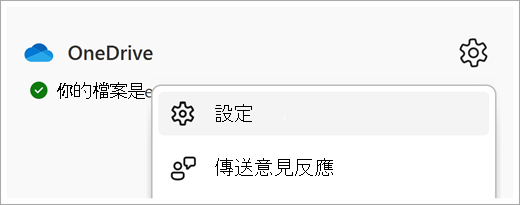
- 這裡展示了可用 OneDrive 儲存空間的概覽。 選擇 管理儲存。
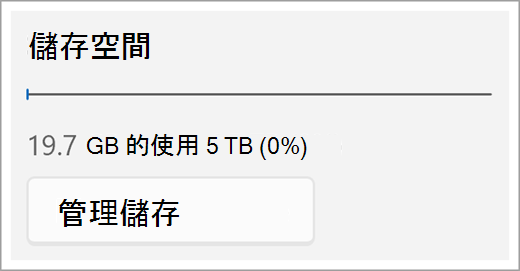
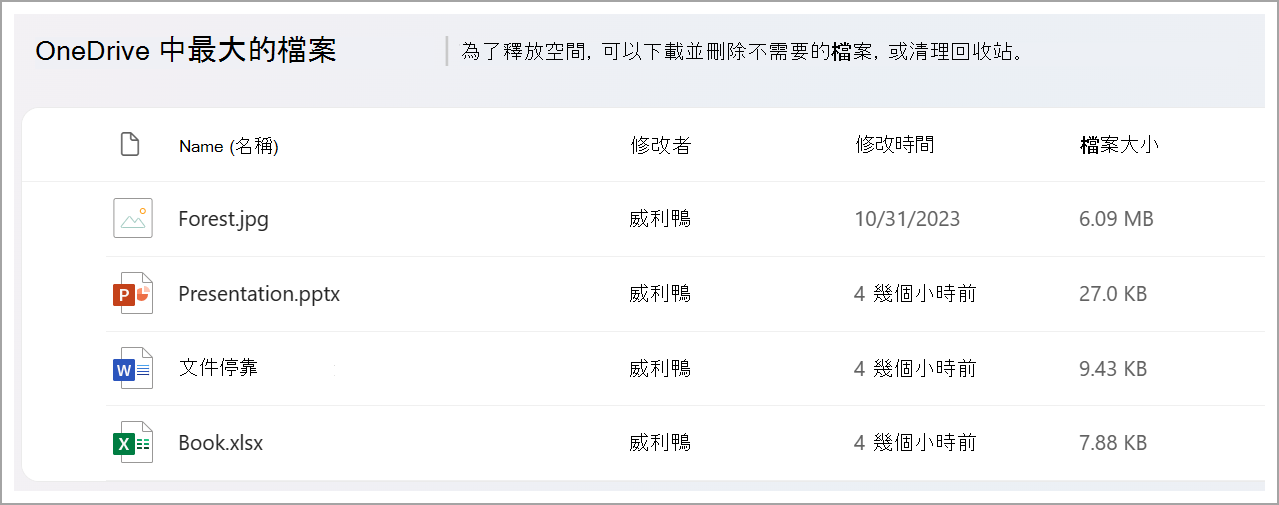
- 這會開啟一個最大的檔案頁面,顯示你 OneDrive 中所有檔案的清單,並依大小排序。
注意
刪除物品後,必須永久刪除回收桶中的物品,以騰出空間給其他物品。 更多資訊請參見「 刪除 OneDrive 中的檔案或資料夾 」。
從 OneDrive 網站管理儲存空間
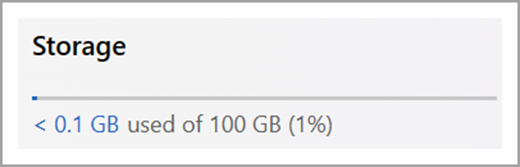
在 OneDrive 網站上,當你用工作或學校帳號登入時,左側導覽會查看使用的儲存空間和可用內容。 點擊使用值以導向 OneDrive 中最大的檔案頁面。
另請參閱