
每台電腦都有標準的資料夾,例如桌面、文件、音樂、圖片和影片,你可能會使用這些資料夾,但可能不包含在你的 OneDrive 裡。 透過備份這些資料夾到 OneDrive,它們會受到保護,並且在所有裝置上都能使用。
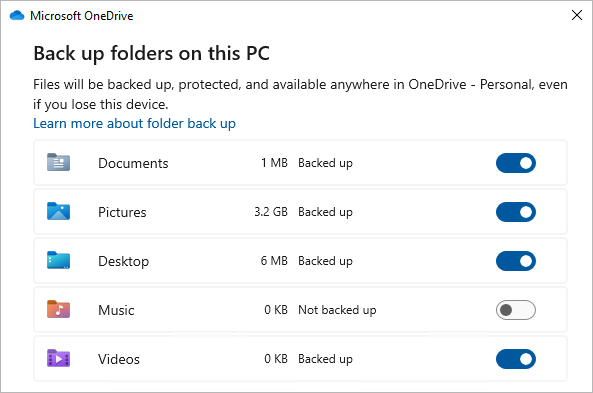
了解如何管理您的 OneDrive 備份偏好設定。 你會看到目前哪些資料夾已經備份在 OneDrive 裡,並且可以當場進行更改:
將重要的 Windows 資料夾備份到 OneDrive
打開 OneDrive 設定 (在通知區選擇 OneDrive 雲端圖示,然後選擇 OneDrive 幫助  示,接著 是設定 )
- 打開 OneDrive 設定 (在通知區選擇 OneDrive 雲端圖示,然後選擇 OneDrive 幫助 示,接著 是設定 )
- 移至 [同步與備份] 索引標籤。
- 選取 [管理備份]。
要開始備份資料夾,請切換任何顯示 「未備份」的資料夾,然後選擇 「儲存變更」。
停止 OneDrive 的資料夾備份
要停止備份資料夾,請選擇該資料夾的切換開關來關閉它。
選擇停止備份資料夾的切換開關。
選擇是否:
- 檔案 只放在 OneDrive,從電腦移除,或
- 檔案 只保留在我的電腦上,並從 OneDrive 移除。
注意
如果你想停止備份的資料夾包含 僅限雲端的檔案,你會看到訊息說「有些檔案無法移動。 先把它們的狀態改成「永遠保留在這個裝置上」來下載它們。」
在任何裝置上存取你已備份的資料夾
當你的檔案完成與 OneDrive 同步後,它們會被備份,你可以從文件或桌面的任何地方存取。 當你備份桌面資料夾時,桌面上的物品會隨你移動到你運行 OneDrive 的其他桌面。
如果你已經登入電腦上的 OneDrive 同步處理應用程式,可以使用檔案總管存取你的 OneDrive。 你也可以使用 OneDrive 行動應用程式在任何 裝置上存取資料夾。
修正資料夾備份的問題
以下是您在設定資料夾備份時可能會看到的錯誤清單。 展開區段以查看解決方法。
macOS 中的資料夾備份不包括桌面和文件
若要在 macOS 中啟用重要資料夾 (桌面和文件) 的備份功能,您需要下列項目:
- 獨立同步處理應用程式,而不是 Mac App Store 中的應用程式。 解除安裝任何其他版本的 OneDrive,然後下載同步處理應用程式。
下載 - 您的 macOS 裝置必須已啟用 [完整磁碟存取]。 請前往系統偏好設定>安全 & 隱私偏好>設定隱私,並將 OneDrive 加入應用程式清單。 深入了解。
秘訣
如果您使用公司或學校帳戶登入,您的 IT 系統管理員可能已停用此功能。 IT 管理員可以在 Microsoft Intune 中設定裝置限制設定。
資料夾保護無法使用
此錯誤的常見原因是,已連線至網域的重要資料夾無法在個人 OneDrive 帳戶中受到保護 (當您使用 Microsoft 帳戶登入時)。 如需資料保護解決方案的相關資訊,請連絡您的 IT 系統管理員。 公司或學校帳戶不應發生此問題。
檔案超過 Windows 的最大路徑長度
確定整個檔案路徑 (包括檔案名稱在內) 包含少於 260 個字元。 檔案路徑的範例如下:
C:\Users\<UserName>\Pictures\Saved\2017\December\Holiday\NewYears\Family…
若要解決這個問題,請縮短檔案名稱或 OneDrive 中的子資料夾名稱,或選取較接近最上層資料夾的子資料夾。
檔案超過檔案大小上限
OneDrive 無法同步超過 250GB 的檔案。 從您要保護的資料夾中移除這些檔案,然後再試一次。
OneDrive 中不允許該檔案名稱
檔案名稱不能以空格開頭,也不能包含以下任何字元: \ : / * ? < > " |。 請移動或重新命名檔案以繼續。 深入了解。
未選取該資料夾以進行同步
含有錯誤的資料夾不會同步至您的電腦。 若要解決此錯誤,請開啟 OneDrive 設定 (以滑鼠右鍵按一下通知區域中的白色或藍色雲朵圖示,然後選取 [設定]),選取 [選擇資料夾],然後確定已選取您要保護的資料夾。 如果 [圖片] 顯示此錯誤,請確定 [圖片]、[螢幕擷取畫面] 和 [手機相簿] 已全部選取 (或不存在)。 此外,OneDrive 資料夾的名稱可能與 Windows 重要資料夾不同。
重要資料夾不在預設位置
含有錯誤的資料夾包含另一個重要的資料夾,在移動包含的資料夾之前無法受到保護。 資料夾中可能包含的重要資料夾包括:[文件]、[桌面]、[圖片]、[螢幕擷取畫面]、[手機相簿] 或 OneDrive 資料夾。
發生未知的錯誤,錯誤碼:0x80070005
如果您收到錯誤碼 0x80070005,則會啟用「禁止使用者手動重新導向設定檔資料夾」群組原則。 您可能會發現所選取資料夾中的檔案已移至 OneDrive 資料夾中具相同名稱的資料夾,而原始位置則為空白。 將資料夾內容移回原始位置,然後詢問系統管理員是否可以變更原則。
資料夾包含重新分析點 (連接點或符號連結)
您想要保護的資料夾包含一種特殊的檔案類型,可將檔案系統的一部分連結在一起。 這些項目無法受到保護。 若要保護資料夾,請移除造成問題的檔案。
電腦資料夾備份後
OneDrive 會嘗試自動重新開啟先前開啟的筆記本。 在少數情況下,電腦資料夾備份後,某些筆記本可能不會在 OneNote 傳統型應用程式中自動載入。 解決這個問題的方法是用 File > Open 在 OneNote 應用程式中重新開啟筆記本。
注意
某些應用程式可能取決於這些連結才能正常運作。 只移除您知道可以安全修改的連結。
「檔案已開啟且無法移動」錯誤
任何未開啟的檔案都無法移動。 儲存並關閉檔案,再試一次。
「OneNote 筆記本無法移動」錯誤
如果你嘗試暫停到包含 OneNote 筆記本的資料夾,你會看到「OneNote 筆記本無法移動」錯誤,因為筆記本是雲端檔案,無法移到你的電腦。
macOS 中的資料夾備份不包含桌面 & 文件。
需要更多協助嗎?
如果你的 OneDrive 在開啟 Outlook 時總是顯示「處理變更」,你可以試著 從 OneDrive 移除 Outlook 的 .pst 資料檔。
帳號支援。 如需協助您的Microsoft帳戶及訂閱,請造訪 帳單 & 帳單協助。
技術支援。 如需技術支援,請在下方選擇「聯絡 Microsoft 支援服務」,輸入您的問題並選擇「尋求協助」。
行動用戶可透過開啟 OneDrive 應用程式並輕輕搖晃裝置,聯絡客服。
社群支持。 社群幫助你提問、提供回饋,並聆聽擁有豐富知識的專家意見。 問問 Microsoft 社群吧。 請勿在公開論壇透露個人或敏感資訊。