您可以將內容從電腦投射到Microsoft Teams 會議室 (MTR) 或 Surface Hub 裝置。 這包括螢幕、視窗和 PowerPoint Live。 您可以選擇 [僅投射 ] 或 [投射並加入 行事曆上排定的會議]。 可透過傳統型應用程式或使用 MTR 裝置主控台新增其他出席者。
開始之前
- 請確定您可以存取 Windows 上的 MTR、Android 上的 MTR 或 Surface Hub 裝置。
- 在 Teams 裝置上啟用 藍牙信標 設定。
- 在 Teams 裝置上啟用 [ 自動接受以鄰近為基礎的會議邀請] 設定,以獲得最佳結果。
- 您的帳戶必須登入與您要投射到的 Teams 裝置位於同一租用戶中的帳戶。 如果帳戶位於不同的租用戶,則租用戶必須是同盟的。
注意
只有當會議室名稱旁邊有無線圖示時,[自動接受] 以鄰近為基礎的會議邀請才會發揮作用。
從桌面應用程式投射到 MTR 裝置
1. 從您的電腦開啟 Teams 應用程式,並使用 Teams 帳戶登入。
2. 在頂端功能表列上,選取 [設定及其他] 個人資料圖片旁的 ![[一般省略符號] 按鈕](../media/generic-ellipsis-button-icon.png) 。
。
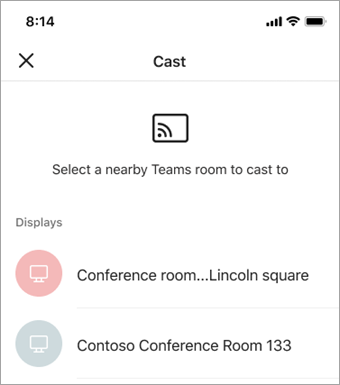
3. 從下拉式功能表中選取 [投射] 以搜尋附近的 Teams 會議室。
4. 從清單中選取附近的 Teams 會議室。

5. 選取 [下一步]。
6. 如果您在該會議室中排定了會議,您可以選擇 [僅投射 ] 或 [投射並加入 已排定的會議]。 如果您沒有排程當天剩餘時間的會議,系統就不會向您顯示這些選項。

7. 選取 [下一步]。
8. 選擇要投射到裝置的內容,然後選取 [投射]。

結束轉換
若要結束投射工作階段,請選取 [透過您的電腦 結束會議 ]。 這會結束電腦和會議室的會議。 如果您在電腦上選取 [透過 Teams 離開 ],您也必須透過要投放到的裝置結束通話。
![] [其他選項] 圖示](../media/more-options-icon-001.png)
![點選 [投影我的螢幕]](../media/tap-project-my-screen-001.png)