
ينطبق على: Outlook for Windows الجديد
تجلب ميزة "كل الحسابات" البريد الإلكتروني من حسابات متعددة في طريقة عرض واحدة. تظل علب بريدك منفصلة، ولا يزال بإمكانك فتح علبة الوارد لكل حساب. تنطبق هذه المقالة على Outlook for Windows الجديد، وليس Outlook على ويب أو Outlook الكلاسيكي.
قبل البدء
قم بتوصيل حسابين على الأقل للبريد الإلكتروني المؤهلين ب Outlook الجديد. قم بتمكين الوصول دون اتصال للحسابات التي تريد تضمينها ضمن الإعدادات>عام>دون اتصال، والسماح بوقت لمزامنة بريدهم الإلكتروني. قد تدير مؤسستك ما إذا كانت "كافة الحسابات" متوفرة أم لا.
فتح "كافة الحسابات" واستخدامها
في جزء المجلدات، قم بتوسيع كافة الحسابات وحدد علبة الوارد. يمكنك قراءة البريد الإلكتروني والرد عليه وإنشاء رسائل جديدة واستخدام الإجراءات المتاحة مثل البحث والحذف الأرشيف ووضع علامة كمقروءة أو غير مقروءة. إذا لم يتوفر إجراء لتحديدك، فافتح علبة بريد الحساب ذي الصلة.
إخفاء كافة الحسابات
افتح المزيد من الخيارات (...) بجانب كافة الحسابات في جزء المجلدات، ثم حدد إخفاء جميع الحسابات.
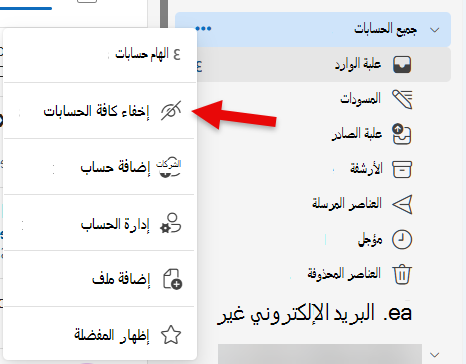
الشكل 1. إخفاء كافة الحسابات من جزء المجلدات.
إظهار جميع الحسابات مرة أخرى
افتح جزء "إعدادات>مجلدالبريد>". ضمن إظهار جميع الحسابات، حدد عرض رسائل البريد الإلكتروني من جميع حساباتك في مكان واحد. احفظ التغيير إذا تمت مطالبتك بذلك. قم بإلغاء تحديد خانة الاختيار لإخفاء طريقة العرض مرة أخرى.
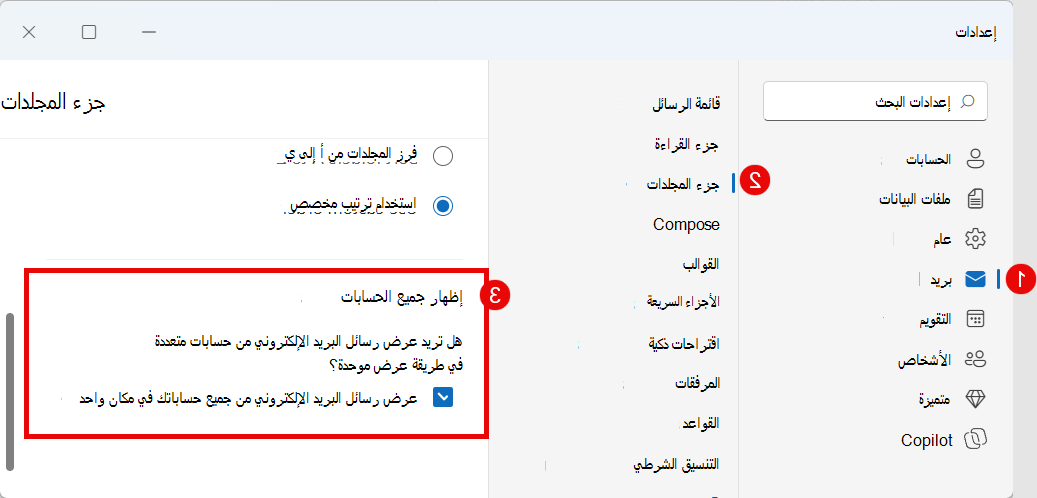
الشكل 2. إظهار "كافة الحسابات" أو إخفاؤها في إعدادات جزء "المجلد".
لا يؤدي إخفاء كافة الحسابات إلى إزالة حساباتك أو حذف البريد الإلكتروني. إنه يختلف عن إيقاف تشغيل الوصول بدون اتصال. إذا كان الإعداد غير متوفر أو مدار بواسطة مؤسستك، فاتصل بالمسؤول.
إظهار "كافة الحسابات" أو إخفاؤها من علامة التبويب "عرض"
على الشريط، حدد جزء >عرض>المجلداتكل الحسابات. اختر "إظهار " لعرض "كافة الحسابات" أو "إخفاء" لإزالته من جزء المجلدات.
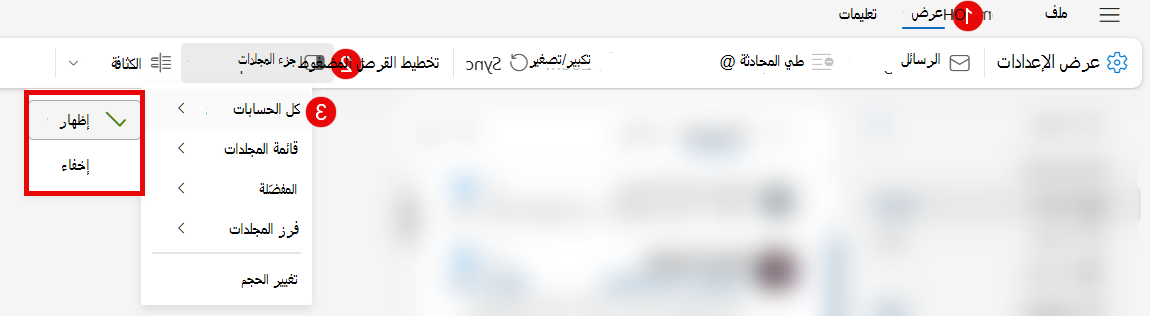
الشكل 3. إظهار "كافة الحسابات" أو إخفاؤها من علامة التبويب "عرض".
فرز الرسائل
تدعم "كافة الحسابات" فرز الرسائل حسب التاريخ فقط. للفرز حسب المرسل أو الموضوع أو الحجم أو أي معيار آخر، افتح علبة بريد حساب فردي. ينطبق هذا التقييد على الرسائل الموجودة في "كافة الحسابات"، وليس على ترتيب المجلدات في جزء المجلدات.
البحث عن رسائل البريد الإلكتروني القديمة والعثور عليها
تبحث "كل الحسابات" عن البريد الإلكتروني المحفوظ محليا للحسابات المشاركة، وليس كل رسالة في كل علبة بريد. للبحث عن رسائل البريد الإلكتروني الأقدم، افتح علبة البريد ذات الصلة وابحث أثناء اتصالك بالإنترنت.
في نهاية نتائج البحث للنافذة المتزامنة، سترى "هل تبحث عن بريد إلكتروني أقدم؟" حدد "الإعدادات غير المتصلة" في تلك الرسالة وقم بزيادة عدد أيام حفظ البريد الإلكتروني، إذا كانت هناك فترة أطول متوفرة. اسمح بوقت لمزامنة البريد الإلكتروني الإضافي، ثم ابحث مرة أخرى.
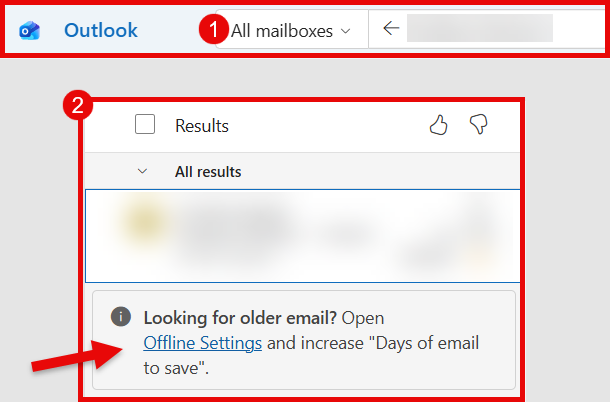
الشكل 4. افتح "إعدادات العمل دون اتصال" من الرسالة الموجودة في نهاية نتائج البحث.
لتغيير مقدار البريد الإلكتروني الذي تم حفظه محليا، افتح الإعدادات>عام>دون اتصال، حدد الحساب إذا تم عرضه، ثم اختر أيام البريد الإلكتروني التي تريد حفظها. اختر 7 أو 30 (افتراضيا) أو 90 أو 180 يوما.
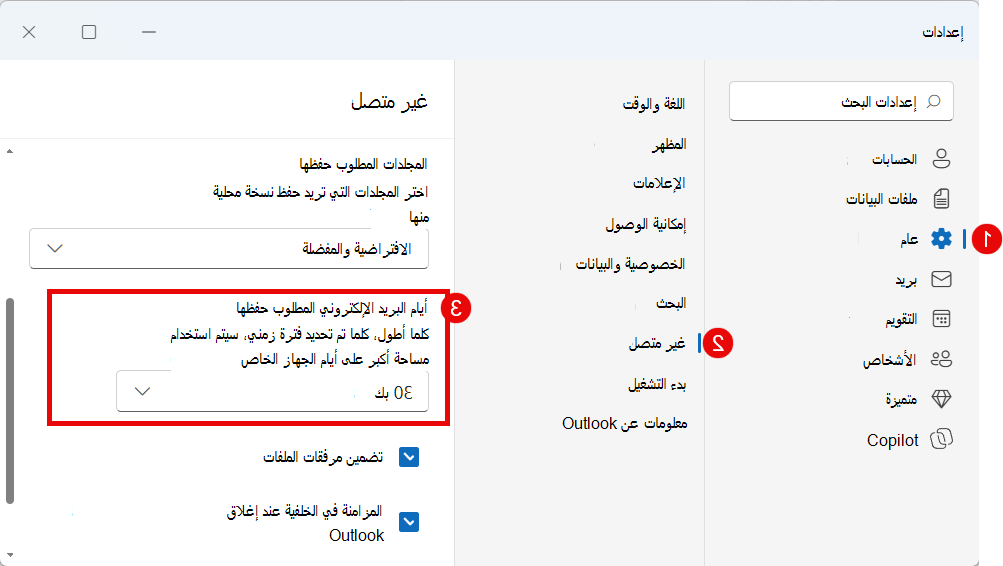
الشكل 5. اختر كمية البريد الإلكتروني التي تريد حفظها محليا.
تستخدم فترة أطول مساحة تخزين أكبر على الجهاز وقد تستغرق بعض الوقت للمزامنة. قد تقلل المساحة الفارغة المحدودة من البريد الإلكتروني المحفوظ محليا. لا يؤدي إخفاء كافة الحسابات في حد ذاته إلى تغيير نافذة العمل دون اتصال.
كيفية العمل دون اتصال في Outlook for Windows
استكشاف الأخطاء وإصلاحها
لا يمكنني رؤية "كافة الحسابات"
تأكد من أنك تستخدم Outlook for Windows الجديد وأنك تملك حسابين مؤهلين أو أكثر مع تمكين الوصول دون اتصال، ولم تقم بإخفاء طريقة العرض. قد تدير مؤسستك هذا الإعداد. قد لا تتوفر جميع الحسابات بعد لكل مستخدم مؤهل أثناء الطرح.
التحقق من الحساب المرسل
قبل إرسال رسالة جديدة أو رد جديد، تحقق من حساب "من ". إذا لم يكن هذا هو الحساب المقصود، فقم بتصحيحه قبل الإرسال.