
بعد جدولة حدث ما، قم بإجراء دردشة خاصة مع المنظمين الآخرين والمنظمين المشاركين والمقدمين في دردشة مجموعة الحدث. هذه الدردشة منفصلة عن الدردشة الجماعية التي تتضمن جميع المشاركين في الحدث ولا يمكن للحضور الوصول إليها.
ملاحظة
الدردشة الجماعية للحدث غير مدعومة على أجهزة CVI.
أعضاء الدردشة الجماعية للحدث
عند جدولة حدث في Teams، سيتم إنشاء دردشة مجموعة الحدث تلقائيا. يتم تضمين المنظم والمنظمين المشاركين والمقدمين للحدث في الدردشة.
إذا قمت بإضافة المزيد من المنظمين المشاركين والمقدمين لاحقا، فستتم إضافتهم إلى دردشة مجموعة الحدث تلقائيا. لن يتمكن أعضاء مجموعة الحدث الجدد من الوصول إلى محفوظات الدردشة وسيرون الرسائل المرسلة فقط بعد إضافتها.
Chat قبل الحدث
استخدم دردشة مجموعة الحدث في أي وقت قبل الحدث، بما في ذلك قبل نشر الحدث، لتنسيق لوجيستيات الحدث وإبلاغ بعضكم البعض بالأنشطة والحالات ذات الصلة والمزيد.
ملاحظة
يمكن فقط لمنظمي الحدث والمشاركين في المنظمين بدء دردشة مجموعة حدث قبل الحدث.
لبدء دردشة حدث قبل الحدث:
أضف مقدمي العروض والمنظمين المشاركين إلى الحدث.
حدد الأحداث
 على الجانب الأيمن من Teams. إذا لم تتمكن من رؤية الأحداث ، فحدد عرض المزيد من التطبيقات
 . ثم ابحث عن الأحداث وحددها .
حدد إدارة.
في بطاقة الحدث، حدد "المزيد من الخيارات
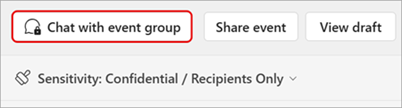
>"Chat with event group .
أرسل دردشة أولية لبدء المحادثة.
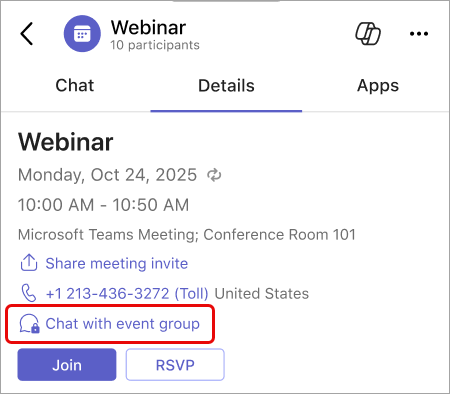
لن يرى أعضاء مجموعة الحدث دردشة مجموعة الحدث في قائمة الدردشة الخاصة بهم إلا بعد إرسال الرسالة الأولى.
يمكنك أيضا بدء دردشة مجموعة حدث عن طريق تحديد Calendar في Teams والنقر نقرا مزدوجا فوق الحدث وتحديد Chat with event group.
للعودة إلى الدردشة الجماعية للحدث، حدد Chat في Teams وابحث عن المحادثة. إذا تم عرض دردشات الاجتماع في القسم الخاص بها، فستظهر هناك دردشة مجموعة الحدث.
ملاحظة
إن أسماء وأيقونات دردشة مجموعة الحدث غير قابلة للتخصيص.
Chat أثناء حدث
Chat بشكل خاص أثناء الحدث للحفاظ على سير الحدث بسلاسة. قم بإدراج مقدمي العروض القادمين وإدارة المشاكل التقنية وتنسيق الإشراف دون تعطيل تجربة الحدث.
ملاحظة
لن يتمكن المقدمون الخارجيون المجهولون من الوصول إلى دردشة مجموعة الحدث أثناء الحدث.
للدردشة مع مجموعة أحداث أثناء حدث ما:
حدد Chat
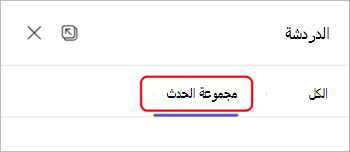
في عناصر تحكم الاجتماع.حدد مجموعة الحدث في أعلى جزء Chat
.
ملاحظة
هل تريد رؤية دردشات مجموعة الحدث والحدث جنبا إلى جنب؟ في جزء Chat، حدد فتح في نافذة جديدة وحدد مجموعة الحدث لإظهار دردشة مجموعة الحدث في نافذة منفصلة.
Chat بعد حدث
تابع المحادثة مع مجموعة الحدث بعد انتهاء الحدث لتلخيص اللحظات المهمة أو تعيين عناصر المتابعة أو التخطيط للأحداث المتكررة القادمة. بالنسبة للأحداث المتكررة، ستكون هناك دردشة مجموعة حدث واحد مستمرة طوال جميع أحداث الحدث.
للدردشة مع مجموعة أحداث بعد حدث ما، حدد Chat في Teams. إذا كانت قائمة الدردشة لديك تحتوي على مقطع دردشة اجتماع، فستكون دردشة مجموعة الحدث موجودة هناك.