Když s vámi někdo sdílí složku, zobrazí se ve vašem OneDrive.com v části Sdílené . Pokud máte oprávnění k úpravám těchto sdílených složek, můžete je přidat do části Moje soubory na OneDrivu, aby se k nim dal jednodušeji dostat a snadněji s nimi pracovat.
Pokud chcete zobrazit a přistupovat ke sdíleným složkám na vašem počítači nebo Macu, nainstalujte si aplikaci OneDrive a synchronizujte složky se svým zařízením.
Důležité
- Někteří zástupci sdílených složek OneDrivu, kteří se nacházejí ve složce Moje Files, se můžou místo skutečných složek zobrazovat jako internetoví zástupci s příponou .url. Pokud se pokusíte otevřít zástupce složky, otevře se jako webová stránka místo složky.
- Tento problém je způsoben změnami, které provádíme v naší back-endové službě. Po vyřešení problému se internetoví zástupci .url automaticky převedou zpět na složku. K obsahu sdílené složky budete mít pořád přístup, ale bude to přes OneDrive.com (můžete být vyzváni k přihlášení).
- Pokud máte plný přístup k účtu, který s vámi sdílí složky, můžete přidat OneDrive jako službu , abyste mohli snadno otevírat soubory Office na svém počítači.
Poznámka
- Můžete přidat až 100 zástupců složek z OneDrivu nebo webu Teams jednoho uživatele
- Do souborů a složek můžete přidat až 1 000 zástupců.
- Sdílené složky můžete přidávat jenom do svého OneDrive, ne do jednotlivých sdílených souborů.
- Sdílené složky, které si přidáte na OneDrive, neubírají z vašeho žádný úložný prostor. Zabírají úložný prostor jenom u jejich vlastníka.
- Ke sdíleným složkám se dostanete také přes seznam Sdílené na webu OneDrive.com nebo v mobilních aplikacích OneDrive. Položky ve sdílených složkách můžete i tak kopírovat, přesouvat, upravovat, přejmenovávat, sdílet a odstraňovat.
Jak přidat sdílenou složku na OneDrive
- Přihlaste se k OneDrivu v prohlížeči pomocí osobního účtu Microsoft.
- V levém navigačním podokně v části OneDrivevyberte Sdílené. Soubory a složky, které si můžete přidat na svůj OneDrive, jsou označené Může upravit.
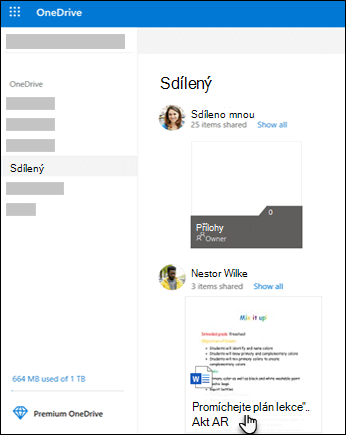
- Vyhledejte složku, kterou chcete přidat, vyberte kruh na dlaždici složky a v horní nabídce vyberte Přidat zástupce do složky Moje soubory. Nebo klikněte pravým tlačítkem myši na složku a vyberte Přidat zástupce do složky Moje soubory.

Tip:
Pokud nechcete, aby se obsah složky synchronizoval a byl sdílený, můžete kliknout na Stáhnout. Složka a její obsah se tak zkopíruje na váš počítač, ne na váš OneDrive. Soubory budete moct upravovat offline, neuvidíte ale změny, které udělají ostatní, a oni neuvidí změny, které uděláte vy.
Přesouvání sdílených souborů a sdílených složek na OneDrivu
Když soubory přesunete mezi sdílenými složkami, přijdou o svoje stávající oprávnění a získají oprávnění od složky, do které jste je přesunuli. Pokud třeba položku přesunete do složky jen pro čtení, bude tato položka taky jenom pro čtení. Když položku přesunete ze sdílené složky do nesdílené, přestane být položka sdílená. Pokud budete položky přesouvat jenom uvnitř sdílené složky, přiřazená oprávnění se nezmění.
Na webu OneDrive.com můžete přesunout sdílené soubory, ale nemůžete přesunout sdílené složky. Pokud si synchronizujete OneDrive do počítače a některou sdílenou složku přesunete, složka se zkopíruje do cílového umístění a potom se z vašeho odstraní. Zůstane dostupná ve vašem seznamu Sdílené.
Poznámka
Při přesouvání složek buďte opatrní, protože to může ovlivnit oprávnění složek ke sdílení. Pokud sdílenou složku přesunete do jiné složky, převezme oprávnění cílové složky. To znamená, že se do ní lidi dostanou, jenom když mají taky oprávnění k cílové složce – pokud není cílová složka sdílená, přestane být přesunutá složka taky sdílená.
Sdílené složky, které jste přidali na svůj OneDrive, můžete přejmenovat . Nový název složky uvidíte jenom vy – všude, kde se budete dostávat na váš OneDrive, včetně webu OneDrive.com, aplikace OneDrive na počítači i v mobilních aplikacích OneDrive. Změnu neuvidí ani vlastník sdílené složky ani nikdo jiný s oprávněními ke složce.
Poznámka
Pokud ale přejmenujete nebo změníte jakýkoli obsah složky, uvidí to i další lidé, se kterými složku sdílíte.
Odstranění sdílených souborů nebo složek z OneDrivu
Files odstraněné ze sdílené složky na OneDrive.com se odešlou jenom do koše vlastníka složky. Pokud ale synchronizujete OneDrive s počítačem, položky odstraněné ze sdílené složky se objeví v koši počítače.
Poznámka
Položky odstraněné ze složky může obnovit jenom vlastník sdílené složky.
Jak odebrat sdílenou složku na webu OneDrive.com:
- V zobrazení Soubory vyberte sdílenou složku, kterou chcete odebrat.
- Vyberte Odebrat zástupce ze složky Moje soubory.
Složka se odebere jenom z vašeho – je pořád dostupná v seznamu Sdílené a vlastníka ani dalších lidí sdílejících složku se odebrání nedotkne. Pokud ale složku odstraníte, odstraní se z všech lidí. Obnovit ji bude moct jenom vlastník složky.
Poznámka
Pokud OneDrive synchronizujete do jednoho nebo více počítačů a odeberete sdílenou složku ze svého , odebere se také z těchto počítačů.
Pokud už s vámi nebude složka sdílená, odebere se z vašeho OneDrivu. Když budete chtít získat ke složce znovu přístup, požádejte vlastníka nebo editora, aby vám ji zase nasdílel.
Když někdo sdílí složku na Microsoft OneDrivu, SharePointu nebo Teams, můžete přidat zástupce do sdílené složky na OneDrivu, abyste mohli soubory snadno najít a pracovat s nimi. Tyto klávesové zkratky se zobrazují na OneDrivu na webu, v Průzkumník souborů ve Windows, Mac Finder, Teams a v mobilních aplikacích OneDrive.
Poznámka
Postupy uvedené v tomto článku jsou dostupné jenom interním uživatelům. Zástupce nejde přidat do složek, které jsou sdílené s externími uživateli.
- V navigačním podokně OneDrivu vyberte Sdílené>s vámi.
- Najděte složku, kterou chcete přidat, a vyberte ji kliknutím na kroužek na její dlaždici.
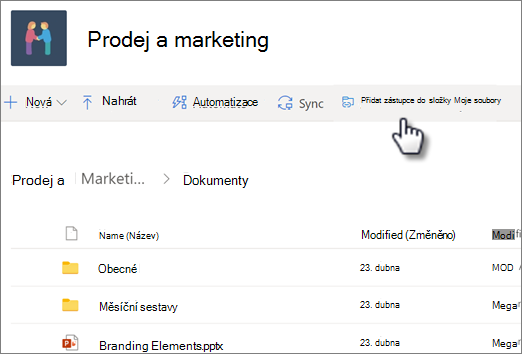
- Vyberte Přidat zástupce do složky Moje soubory.
- Nebo můžete na složku kliknout pravým tlačítkem a pak vybrat Přidat zástupce do složky Moje soubory.
Tip:
Ve sdílené knihovně v SharePointu nebo Microsoft Teams můžete výběrem možnosti Přidat zástupce do složky Moje soubory přidat zástupce do celé knihovny, nebo vybrat konkrétní složku, kterou chcete přidat, a poté vybrat možnost Přidat zástupce do složky Moje soubory.
Důležité
Možnost Přidat zástupce do složky Moje soubory není dostupná v těchto případech:
- Složku jste si už do OneDrivu přidali nebo jste vybrali více než jednu složku. (Nemůžete přidat více složek současně.)
- Položka, kterou chcete přidat, není složka. (Možnost Přidat zástupce do složky Moje soubory není k dispozici pro jednotlivé soubory nebo kolekce souborů, jako jsou alba.)
- Do stejné knihovny dokumentů jste už přidali 100 zástupců.
Přesunutí zástupce OneDrivu do jiné složky
Zástupce můžete přesunout do složky stejně jako do jakéhokoliv jiného souboru nebo složky. Další informace o přesouvání souborů najdete v článku Seřazení, přejmenování nebo přesunutí fotek a souborů na OneDrivu.
Poznámka
Při přesunutí zástupce do složky do sdílené složky zástupce nezmění oprávnění ke sdílení. People who currently not have access to shortcut won't access will be access from the content of the clip, can rename or remove the shortcut from the name.
Vyberte zástupce, kterého chcete přesunout. Uděláte to tak, že v zobrazení seznamu zaškrtněte kroužek, který se objeví nalevo od položky, když na ni najedete kurzorem. V zobrazení dlaždic nebo fotek zaškrtněte kroužek, který se zobrazí v pravém horním rohu dlaždice, když na ni najedete kurzorem. Můžete také vybrat několik položek a přesunout je najednou jako skupinu.
Na horním navigačním panelu vyberte Přesunout do.
V podokně Přesunout dopřejděte na cílovou složku a vyberte Přesunout.
- Pokud chcete položku uložit do nově vytvořené složky, vyberte Nová složka.
Tip:
Místo použití tlačítka Přesunout do můžete vybrat zástupce, kterého chcete přesunout, a přetáhnout ho do cílové složky.
Jak najít sdílené složky přidané na OneDrive
Sdílené složky, které jste přidali na svůj OneDrive, se zobrazí na webu OneDrive v zobrazení Moje soubory .
Na počítači s Windows najděte v Průzkumníku Windows složku OneDrive s názvem vaší organizace. Třeba OneDrive – Contoso. Na počítači Mac vyhledejte složku OneDrive pomocí Finderu.
Poznámka
Pokud máte aplikaci pro synchronizaci OneDrivu, ale sdílená složka se vám do počítače nesynchronizuje, možná máte zapnutou selektivní synchronizaci. Není to sice obvyklé, ale pokud to chcete vyřešit, najděte v oznamovací oblasti Windows ikonu cloudu OneDrive (pokud používáte Mac, přejděte na řádek nabídek).
- Otevřete nastavení OneDrive (v oznamovací oblasti vyberte ikonu cloudu OneDrive a pak
 a nastavení OneDrivu a pak Nastavení).
- Přejděte na kartu Účet .
- Vyberte Zvolit složky.
- V dialogovém okně Zvolit složky zrušte zaškrtnutí u složek, které se nemají synchronizovat s vaším počítačem, a vyberte OK.
Přesunutí sdílených souborů a sdílených složek v rámci OneDrivu
Když soubory přesunete mezi sdílenými složkami, přijdou o svoje stávající oprávnění a získají oprávnění od složky, do které jste je přesunuli. Pokud třeba položku přesunete do složky jen pro čtení, bude tato položka taky jenom pro čtení. Když položku přesunete ze sdílené složky do nesdílené, přestane být položka sdílená. Pokud budete položky přesouvat jenom uvnitř sdílené složky, přiřazená oprávnění se nezmění.
Na webu OneDrive.com můžete přesunout sdílené soubory, ale nemůžete přesunout sdílené složky. Pokud si synchronizujete OneDrive do počítače a některou sdílenou složku přesunete, složka se zkopíruje do cílového umístění a potom se z vašeho odstraní. Zůstane dostupná ve vašem seznamu Sdílené.
Sdílené složky, které jste přidali na svůj OneDrive, můžete přejmenovat . Nový název složky uvidíte jenom vy – všude, kde se budete dostávat na váš OneDrive, včetně webu OneDrive.com, aplikace OneDrive na počítači i v mobilních aplikacích OneDrive. Změnu neuvidí ani vlastník sdílené složky ani nikdo jiný s oprávněními ke složce.
Poznámka
Pokud ale přejmenujete nebo změníte jakýkoli obsah složky, uvidí to i další lidé, se kterými složku sdílíte.
Odstranění sdílených souborů nebo složek, které vlastníte na OneDrivu
Files odstraněné ze sdílené složky na OneDrive.com se odešlou jenom do koše vlastníka složky. Pokud ale synchronizujete OneDrive s počítačem, položky odstraněné ze sdílené složky se objeví v koši počítače.
Poznámka
Položky odstraněné ze složky může obnovit jenom vlastník sdílené složky.
Jak odebrat sdílenou složku na webu OneDrive.com:
- V zobrazení Moje soubory vyberte sdílenou složku, kterou chcete odebrat.
- Vyberte Odebrat zástupce.
Tím odeberete složku jenom z OneDrivu, protože zůstane přístupná ze seznamu Sdílené a neovlivní to vlastníka ani nikoho jiného, kdo složku sdílí. Pokud ale složku odstraníte, odstraní se z všech lidí. Obnovit ji bude moct jenom vlastník složky.
Poznámka
Pokud OneDrive synchronizujete do jednoho nebo více počítačů a odeberete sdílenou složku ze svého , odebere se také z těchto počítačů.
Pokud už s vámi nebude složka sdílená, odebere se z vašeho OneDrivu. Když budete chtít získat ke složce znovu přístup, požádejte vlastníka nebo editora, aby vám ji zase nasdílel.
Odebrání sdílené složky z aplikace Průzkumník souborů:
- Otevřete Průzkumník souborů a vyberte sdílenou složku, kterou chcete odebrat.
- Klikněte pravým tlačítkem a vyberte OneDrive.
- Vyberte Odebrat zástupce.
Poznámka
- Odebráním zástupce v Průzkumník souborů pomocí výše uvedeného postupu odeberete zástupce pouze z OneDrive.
- Při odstraňování zástupce pomocí kliknutí pravým tlačítkem, odstranění nebo tlačítka Odstranit z klávesnice se ujistěte, že jsou všechny soubory předtím zavřené v Průzkumník souborů. Odstranění zástupce se všemi otevřenými soubory bude mít za následek odstranění některých nebo všech souborů v zástupce. Tento obsah můžete obnovit z košů OneDrivu nebo SharePointu.
- Pokud máte v úmyslu odstranit zástupce z OneDrivu tak, že ho odstraníte z levého navigačního podokna ve Windows, před odstraněním zástupce sbalte. Odstraněním rozbaleného zástupce odstraníte složku a její obsah pro všechny, nikoli odeberete zástupce pro daného uživatele.
Zakázání funkce Přidat zástupce na OneDrive
Pokud jste správce a chcete pro svou organizaci zakázat možnost Přidat zástupce na OneDrive , použijte následující příkaz PowerShellu:
Set-SPOTenant -DisableAddShortcutsToOneDrive $True
Další informace najdete v tématu Set-SPOTenant (SharePointOnlinePowerShell) | Microsoft Docs
