
Agenta AI můžete sdílet s ostatními stejně, jako byste sdíleli soubor na OneDrivu. Po nasdílení můžou ostatní otevřít agenta a klást otázky týkající se souborů – ale jenom pokud mají také oprávnění k zobrazení obsahu uvnitř.
Poznámka
Agenti AI jsou s Microsoft 365 Copilot k dispozici pouze pro pracovní nebo školní účty.
Tady je postup sdílení a co byste měli vědět o Accessu:
Sdílení souboru agenta AI
Přihlaste se na web OneDrivu pomocí svých pracovních nebo školních přihlašovacích údajů.
Najděte soubor, který
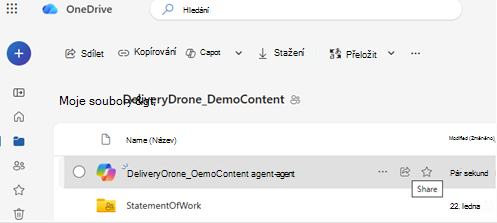
.agentchcete sdílet.Vyberte soubor a pak na panelu nástrojů nebo v nabídce po kliknutí pravým tlačítkem zvolte Sdílet .
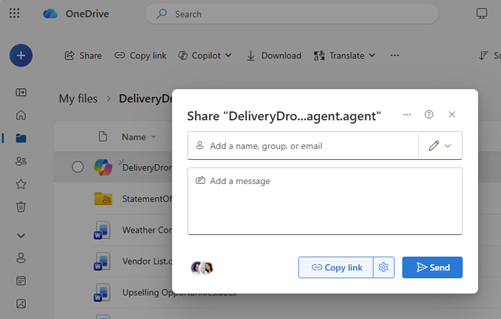
Zvolte, s kým chcete sdílet.
Vyberte Odeslat nebo zkopírovat odkaz.
Zajistěte, aby měli ostatní přístup k obsahu
Sdílení souboru agenta neznamená, že se soubory v něm budou automaticky sdílet.
Pokud chcete zajistit, aby ostatní mohli od agenta získat odpovědi:
- Přechod ke každému souboru používanému agentem
- Sdílení souborů se stejnými lidmi
- Nebo je můžete uložit do sdílené složky, ke které mají přístup všichni
Důležité
Pokud někdo otevře agenta, ale nemá přístup ke zdrojovým souborům, nedostane užitečné odpovědi.
Ukončení sdílení agenta AI
Ukončení sdílení:
-
.agentVyberte soubor. - Zvolte Spravovat přístup.
- Odebrání lidí nebo změna nastavení odkazu
Tipy pro běžné sdílení
- Pokud je to možné, používejte sdílené složky, abyste se vyhnuli ručním aktualizacím oprávnění
- Aktualizujte přístup, pokud do agenta přidáte nové soubory
- Otestujte sdílený odkaz s jiným účtem, abyste ověřili, že funguje podle očekávání
Viz také
Vytvoření a používání agenta na OneDrivu
Vyhledání souborů agenta na OneDrivu
Potřebujete další pomoc?
Podpora účtu. Pomoc s účtem Microsoft a předplatnými najdete v nápovědě k účtu & fakturaci.
Technická podpora. Pokud potřebujete technickou podporu, vyberte níže možnost Kontaktovat podporu Microsoftu, zadejte svůj problém a vyberte Získat pomoc.
Mobilní uživatelé můžou kontaktovat podporu tak, že otevřou aplikaci OneDrive a jemně zatřesou zařízením.
Komunitní podpora. Komunity vám pomohou klást otázky, poskytovat zpětnou vazbu a vyslechnout odborníky s bohatými znalostmi. Zeptejte se komunity společnosti Microsoft. Nezveřejňujte osobní nebo citlivé informace na veřejných fórech.