
Poznámka
Tato úvodní příručka je určená pro OneDrive pro domácnosti a osobní účty. Informace o pracovních a školních účtech najdete v úvodní příručce k OneDrivu pro práci nebo školu.
Použití OneDrivu v prohlížeči
- Přihlaste se do office.com.
Přihlaste se k https://login.partner.microsoftonline.cn a vyberte OneDrive.
Přihlaste se k https://portal.office.de a vyberte OneDrive. - Vyberte ikonu spouštěče
 a pak vyberte OneDrive.
 - Výběrem kroužku v horním rohu položky vyberte soubor nebo složku a pak vyberte některý příkaz v horní části stránky.

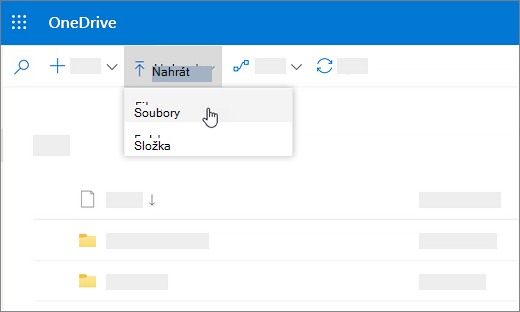
Nahrání souborů nebo složek na OneDrive
Na OneDrivu můžete uložit přes 300 typů souborů. Microsoft Edge nebo Google Chrome:
- Vyberte Přidat nový>Files nahrát nebo Složka nahrát>složku.
- Vyberte soubory nebo složku, které chcete nahrát.
- Vyberte Otevřít nebo Vybrat složku.
V jiných prohlížečích:
- Vyberte Nahrát, vyberte požadované soubory a potom vyberte Otevřít.
- Pokud možnost Nahrát>složku nevidíte, vytvořte složku a potom do ní soubory nahrajte.
Poznámka
Pokud máte nainstalovanou aplikaci pro synchronizaci OneDrivu, můžete nahrávat taky pomocí Průzkumník souborů. Vyberte soubory, které chcete nahrát, a v podokně navigace v aplikaci Průzkumník souborů je přetáhněte na OneDrive.
Uložení souboru na OneDrive
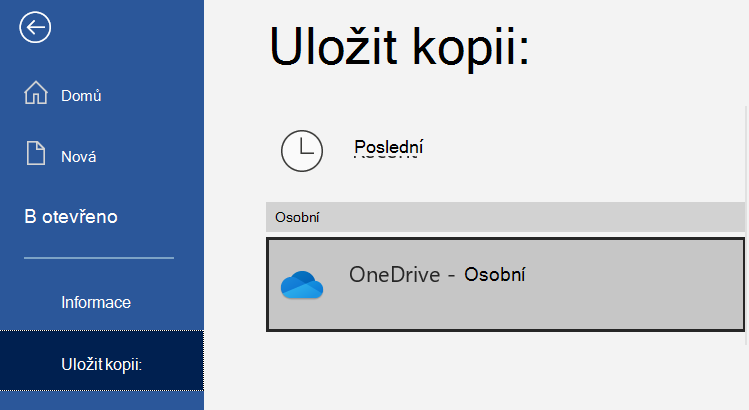
- Vyberte Soubor>Uložit kopii>OneDrive – osobní.
- Vyberte Sem zadejte název souboru a zadejte název.
- Pokud chcete k uložení použít jinou složku, vyberte Procházet a vyberte požadovanou složku.
- Vyberte Uložit.
Při příštím otevření aplikace Office uvidíte uložený soubor v seznamu posledních pod kartou Domů .
Poznámka
Vyžaduje Microsoft 365, Office 2019 nebo Office 2016.
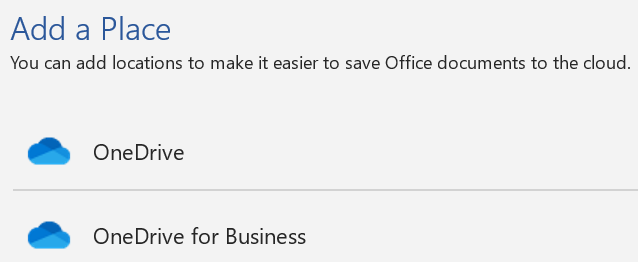
Pokud v seznamu nevidíte OneDrive – osobní, postupujte následovně:
- Vyberte Přidat místo.
- Vyberte OneDrive a přihlaste se k účtu Microsoft.
Použití OneDrivu na počítači
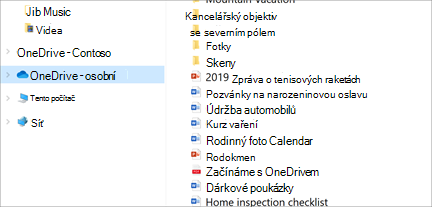
Pokud používáte Windows 10 nebo 11, OneDrive vás už možná požádal o přihlášení, aby se vám synchronizovaly soubory.
V Průzkumník souborů vyberte OneDrive – osobní.
Pokud OneDrive není nastavený, přečtěte si článek:
Potřebujete další pomoc?
Podpora účtu. Pomoc s účtem Microsoft a předplatnými najdete v nápovědě k účtu & fakturaci.
Technická podpora. Pokud potřebujete technickou podporu, vyberte níže možnost Kontaktovat podporu Microsoftu, zadejte svůj problém a vyberte Získat pomoc.
Mobilní uživatelé můžou kontaktovat podporu tak, že otevřou aplikaci OneDrive a jemně zatřesou zařízením.
Komunitní podpora. Komunity vám pomohou klást otázky, poskytovat zpětnou vazbu a vyslechnout odborníky s bohatými znalostmi. Zeptejte se komunity společnosti Microsoft. Nezveřejňujte osobní nebo citlivé informace na veřejných fórech.