
Pokud chcete přesunout umístění složek OneDrivu v počítači, budete muset OneDrive odpojit, přesunout a pak znovu propojit s daným místem.
1. Zrušení propojení OneDrivu
- Výběrem cloudu OneDrive v oznamovací oblasti zobrazte automaticky otevírané okno OneDrivu.

- Vyberte ikonu Nápověda a nastavení OneDrivu
 pak vyberte Nastavení.
 - Přejděte na kartu Účet .
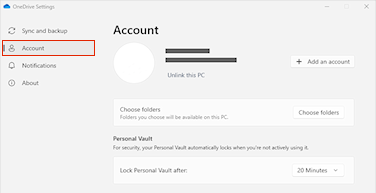
- Vyberte Odpojit tento počítač a pak vyberte Zrušit propojení účtu.
2. Přesuňte složky na OneDrivu
Pomocí Průzkumník souborů nebo Mac Finder přetáhněte nebo přesuňte složky OneDrivu z počítače do požadovaného umístění.
Tip:
Pokud chcete mít OneDrive na jiné jednotce (například na D:\ nebo flash disku), přečtěte si článek Instalace OneDrivu na externí jednotku.
3. Znovu propojte OneDrive
OneDrive znovu propojíte takto:
- Zpět na instalační obrazovku OneDrivu a vyberte Začínáme
- Postupujte podle pokynů, dokud se nedostanete na obrazovku, kde uvidíte umístění složky OneDrivu. Vyberte Změnit umístění.
- Zvolte nové umístění složky a pak vyberte OK.
- Zobrazí se zpráva oznamující, že složka OneDrivu v novém umístění už obsahuje soubory. Vyberte Použít toto umístění a pak dokončete nastavení OneDrivu.
Tip:
Pokud jste se před resetováním rozhodli synchronizovat pouze některé složky, budete to muset udělat znovu, jakmile bude synchronizace dokončena. Další informace najdete v tématu Volba složek OneDrivu k synchronizaci s počítačem .
Potřebujete další pomoc?
Podpora účtu. Pomoc s účtem Microsoft a předplatnými najdete v nápovědě k účtu & fakturaci.
Technická podpora. Pokud potřebujete technickou podporu, vyberte níže možnost Kontaktovat podporu Microsoftu, zadejte svůj problém a vyberte Získat pomoc.
Mobilní uživatelé můžou kontaktovat podporu tak, že otevřou aplikaci OneDrive a jemně zatřesou zařízením.
Komunitní podpora. Komunity vám pomohou klást otázky, poskytovat zpětnou vazbu a vyslechnout odborníky s bohatými znalostmi. Zeptejte se komunity společnosti Microsoft. Nezveřejňujte osobní nebo citlivé informace na veřejných fórech.