
OneDrive vám po nahrání fotek pomůže je uspořádat a najít. Své vzpomínky můžete rychle procházet pomocí naší nové přizpůsobitelné galerie nebo najít fotografii na základě toho, kde byla pořízena, co je na fotografii a zda se jedná o video, snímek obrazovky, dokument a další!
Vyberte, kam se budete fotky dívat.
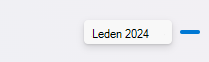
Abyste fotky líp našli, při posouvání nahoru a dolů se na fotkách zobrazuje datum:
Úpravy nebo odebrání značek fotek na OneDrivu
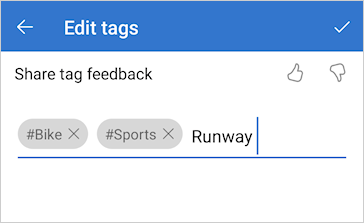
OneDrive automaticky vytváří značky rozpoznaných věcí. Když se někdy splete, můžete značky fotografie odebrat nebo upravit.
- Ovládací prvky se zobrazí, když najedete myší na fotku.
-
 otevřete informační podokno.
 - Můžete zadat novou značku nebo odebrat stávající značku kliknutím na tlačítko X . (Značky upravujete tím, že je přidáváte nebo odebíráte.)

Zobrazení všech fotek ze stejného umístění na OneDrivu
Pokud to zařízení, které je pořizuje, podporuje, mají fotky značky polohy, které můžete použít k rychlému zobrazení všech fotek ve stejném místě.
Upozornění
Značky polohy mohou odhalit osobní údaje, takže buďte při jejich používání opatrní!
Pokud chcete najít všechny fotky ve stejném umístění, zadejte umístění do vyhledávacího panelu v horní části obrazovky. Možná budete muset přidat i zemi.
Tip:
Pokud hledání nic nenajde, ale víte alespoň o jedné fotce z tohoto umístění, otevřete u fotky podokno podrobných informací a podívejte se, jak mapy Bing zaznamenaly danou polohu, a použijte to jako hledaný termín.
Vytvoření vlastního fotoalba na OneDrivu
Fotky můžete uspořádat do alba, které můžete sdílet s přáteli nebo rodinou.
- Vyberte fotky, které chcete do alba přidat, a pak klikněte na Přidat do alba.
- Buď vyberte
 Nové album a pojmenujte ho, nebo ho vyberte pro přidání do některého ze stávajících alb.

Další informace
Změna zobrazení na webu OneDrivu
Seřazení, přejmenování nebo přesunutí fotek a souborů na OneDrivu
Formáty videa, které můžete přehrát na webu OneDrive
Vytváření fotoalb pomocí těchto šablon
Potřebujete další pomoc?
Podpora účtu. Pomoc s účtem Microsoft a předplatnými najdete v nápovědě k účtu & fakturaci.
Technická podpora. Pokud potřebujete technickou podporu, vyberte níže možnost Kontaktovat podporu Microsoftu, zadejte svůj problém a vyberte Získat pomoc.
Mobilní uživatelé můžou kontaktovat podporu tak, že otevřou aplikaci OneDrive a jemně zatřesou zařízením.
Komunitní podpora. Komunity vám pomohou klást otázky, poskytovat zpětnou vazbu a vyslechnout odborníky s bohatými znalostmi. Zeptejte se komunity společnosti Microsoft. Nezveřejňujte osobní nebo citlivé informace na veřejných fórech.