
Můžete spravovat OneDrive pro práci nebo školu, abyste viděli, kolik prostoru používáte, a mohli uvolnit místo, pokud se blížíte jeho limitu.
Poznámka
- Pokud nemáte oprávnění k aktualizaci úložiště, obraťte se na správce webu. Další informace týkající se oprávnění najdete v tématu Principy úrovní oprávnění.
- Pokud chcete spravovat své osobní úložiště OneDrive, přečtěte si článek Jak funguje úložiště Microsoft?
Správa úložiště v aplikaci pro synchronizaci OneDrivu
- Klikněte na modrou ikonu
 v oznamovací oblasti Windows a pak vyberte ikonu
  >.
>.
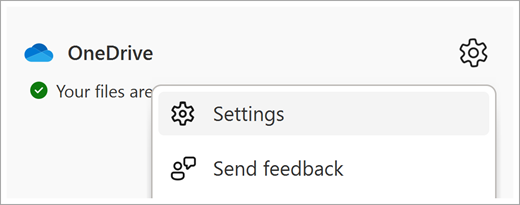
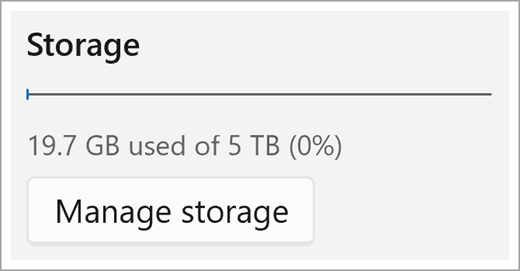
- Zobrazí se přehled dostupného úložiště OneDrive. Vyberte Spravovat úložiště.
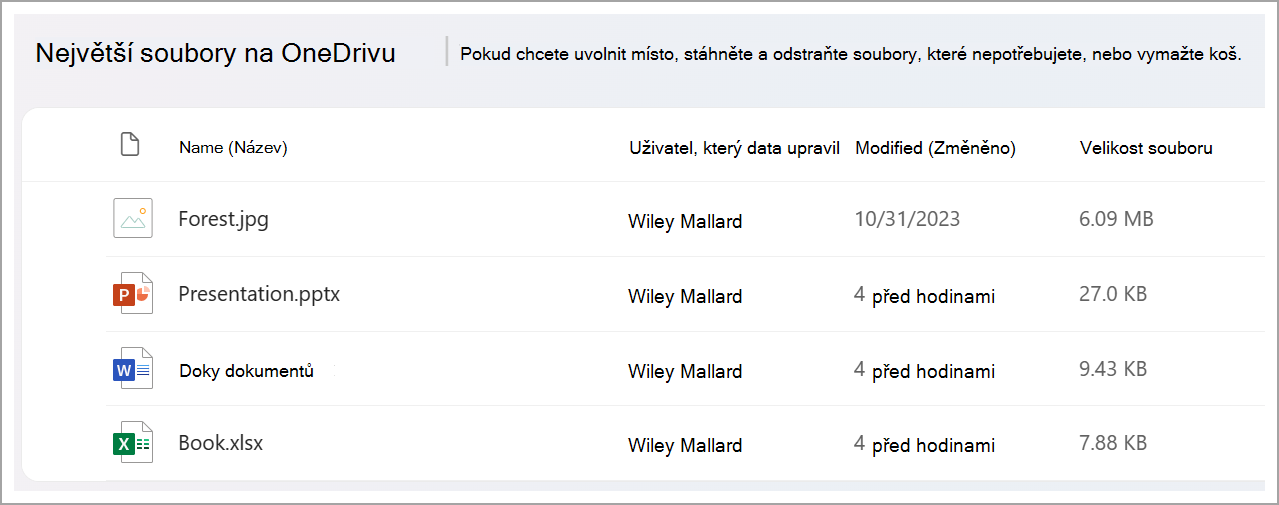
- Otevře se stránka největších souborů, která zobrazuje seznam všech souborů na OneDrivu seřazených podle velikosti.
Poznámka
Po odstranění položek musíte tyto položky trvale odstranit z koše, abyste uvolnili místo pro další položky. Další informace najdete v článku Odstranění souborů nebo složek na OneDrivu .
Správa úložiště z webu OneDrive
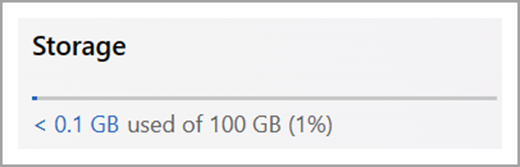
Když se přihlásíte pomocí svého pracovního nebo školního účtu, můžete na webu OneDrive zobrazit využité úložiště a informace o dostupných možnostech na levé straně. Kliknutím na hodnotu využití přesměrujete stránku s největšími soubory na OneDrivu.
Viz také
Jak funguje úložiště Microsoftu pro osobní účet?