
Tento článek vám pomůže opravit chybovou zprávu "Je nainstalovaná novější verze Microsoft OneDrivu".

Odinstalace OneDrivu a oprava chyby "Je nainstalovaná novější verze"
Chcete-li odinstalovat OneDrive, postupujte takto:
Poznámka
Když OneDrive na svém počítači zakážete, odinstalujete nebo odpojíte, nepřijdete o žádné soubory ani data. Vždycky se k nim dostanete přihlášením ke svému účtu OneDrive online.
- Stiskněte klávesu Windows
 + Windows R otevřete okno Spustit .
 - Napište appwiz.cpl a klikněte na OK.
- V seznamu najděte Microsoft OneDrive a kliknutím pravým tlačítkem ho odinstalujte.
Pokud je tato metoda neúspěšná, postupujte takto:
Poznámka
Před úpravou registru doporučujeme zálohování registru. Pokud dojde k potížím, můžete obnovit registr do předchozího stavu. Přečtěte si další informace o tom, jak zálohovat a obnovit registr ve Windows.
- Stiskněte klávesu Windows
+ Windows R otevřete okno Spustit .
- Napište regedit a klikněte na OK.
- Do navigačního panelu v horní části Editoru registru vložte tuto cestu:
Computer\HKEY_CURRENT_USER\Software\Microsoft\OneDrive - Klikněte pravým tlačítkem na složku OneDrive a vyberte Odstranit.
Aktualizace OneDrivu kvůli vyřešení zprávy "Je nainstalovaná novější verze"
OneDrive a Windows se často aktualizují, takže problémy se synchronizací můžete vyřešit aktualizací počítače.
Stáhněte si nejnovější aktualizace Windows , ať můžete OneDrive využívat naplno. Windows 10 umožňuje používat funkci OneDrive Files On Demand, která může pomoct vyřešit problémy se synchronizací. Přečtěte si další informace o funkci Onedrivové soubory na vyžádání.
Stáhněte si nejnovější verzi OneDrivu a nainstalujte si ji.
Poznámka
Další informace o nejnovější verzi najdete v poznámkách k verzi.
Vyberte
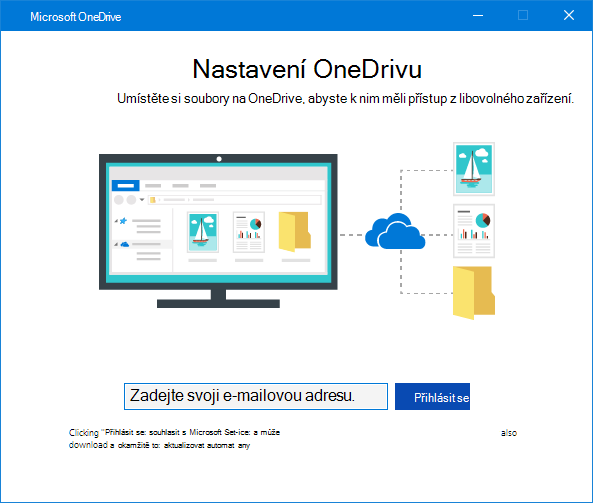
otevřete nabídku Start, vyhledejte OneDrive a pak otevřete desktopovou aplikaci OneDrive.Když se spustí nastavení aplikace OneDrive, zadejte e-mailovou adresu svého účtu Microsoft a pak vyberte Přihlásit se a nastavte svůj účet.
Nastavení a přizpůsobení OneDrivu po vyřešení problému s instalací
Funkce aplikace OneDriveSoubory na vyžádání vám umožní dostat se ke všem svým souborům na OneDrive bez toho, že byste je museli všechny stáhnout a zaplnit úložný prostor na svém zařízení. Přečtěte si další informace o funkci Onedrivové soubory na vyžádání.
Poznámka
Když OneDrive na svém počítači zakážete, odinstalujete nebo odpojíte, nepřijdete o žádné soubory ani data. Vždycky se k nim dostanete přihlášením ke svému účtu OneDrive online.
Méně souborů můžete stahovat nebo synchronizovat také tak, že zvolíte, které složky OneDrivu se mají synchronizovat do počítače. Pokud jste se před resetováním rozhodli synchronizovat jenom některé složky, budete to muset po dokončení synchronizace udělat znovu.
Poznámka
Tento krok musíte udělat pro svůj osobní OneDrive a OneDrive pro práci nebo školu.
Další informace
Další opravy nedávných problémů s OneDrivem
Potřebujete další pomoc?
Podpora účtu. Pomoc s účtem Microsoft a předplatnými najdete v nápovědě k účtu & fakturaci.
Technická podpora. Pokud potřebujete technickou podporu, vyberte níže možnost Kontaktovat podporu Microsoftu, zadejte svůj problém a vyberte Získat pomoc.
Mobilní uživatelé můžou kontaktovat podporu tak, že otevřou aplikaci OneDrive a jemně zatřesou zařízením.
Komunitní podpora. Komunity vám pomohou klást otázky, poskytovat zpětnou vazbu a vyslechnout odborníky s bohatými znalostmi. Zeptejte se komunity společnosti Microsoft. Nezveřejňujte osobní nebo citlivé informace na veřejných fórech.