
Pokud máte problémy s procházením obrázků nebo videí na osobním OneDrivu kvůli omezení v Office, může vám tento článek pomoct problém vyřešit.
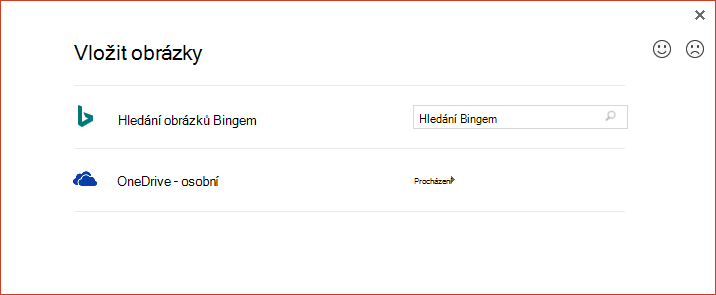
Opětovné získání přístupu k obrázkům na OneDrivu
Pokud chcete znovu přidat obrázky z osobního OneDrivu pomocí funkce Online obrázky v Office, musíte aktualizovat Office 2016.
Existují dvě technologie instalace Office: Klikni a spusť a Instalační služba Microsoftu (MSI). Způsob aktualizace Office určuje typ instalace, který máte.
Pokud chcete zjistit, jestli máte verzi Office nainstalovanou pomocí Klikni a spusť, nebo MSI, postupujte takto:
- Otevřete libovolnou aplikaci Office.
- Na pásu karet přejděte na kartu Soubor a vyberte Účet.
- Hledejte možnosti instalace.
- Instalace typu Klikni a spusť budou obsahovat tlačítko Možnosti aktualizace .
- Instalace založené na MSI nemají tlačítko Možnosti aktualizace . Uvidíte jenom tlačítko O aplikaci <název> .
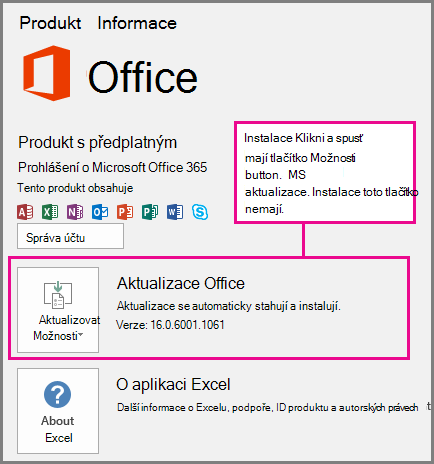
Další informace získáte výběrem nadpisu níže.
Aktualizace instalace Office typu Klikni a spusť
Pokud máte instalaci Microsoft 365 typu Klikni a spusť:
Na stránce Souborový > účet vyberte Možnosti aktualizace a pak vyberte Aktualizovat.
V opačném případě se Microsoft 365 aktualizuje okamžitě. Po dokončení znovu otevřete stránku Souborový > účet a podívejte se na číslo nainstalované verze Microsoftu 365. Úspěšně jste aktualizovali verzi na verzi, která řeší problém s Online obrázky, pokud máte číslo verze alespoň takto:
Office 2016:Kanál Minimální číslo verze Aktuální kanál 16.0.9001.2138 Půlroční podnikový kanál (Preview) 16.0.9001.2138 Půlroční podnikový kanál 16.0.8431.2137 Pokud je možnost Aktualizovat zašedlá , znamená to, že vaše organizace řídí, kdy provedete aktualizaci na novou verzi Microsoft 365. Abyste tento problém s obrázky na internetu vyřešili, budete muset počkat, dokud vaše organizace nedostane aktualizaci Microsoftu 365.
Pokud jste ještě neaktualizovali na odpovídající verzi Microsoft 365, můžete postupovat podle pokynů v tématu Vkládání souborů videa nebo obrázků pomocí aplikace OneDrive.
Aktualizace instalace Office založené na instalační službě MSI
Pokud máte instalaci Microsoftu 365 založenou na instalační službě MSI, měli byste vy nebo váš správce nejprve nainstalovat následující opravu:
- Office 2016:KB4011632
Po instalaci opravy můžete obrázky znovu přidávat pomocí funkce Online obrázky (podle popisu v článku Vložení obrázků).
Pokud nemáte opravu nainstalovanou, postupujte podle pokynů v článku Vkládání souborů videí nebo obrázků na OneDrive.
Vkládání videosouborů nebo obrázků pomocí aplikace OneDrive
Do aplikace Office můžete přidat video nebo obrázek z osobního OneDrivu. Nejdřív se ujistěte, že je soubor na vašem počítači pomocí desktopové aplikace OneDrive.
- Pokud na počítači používáte Windows 10, je aplikace OneDrive už integrovaná ve vašem systému a můžete použít kartu Vložení, jak je popsáno v následujícím postupu.
- Pokud máte Mac nebo váš počítač používá starší verzi Windows, přejděte na https://onedrive.com/download a stáhněte si aplikaci OneDrive. Po instalaci můžete kartu Vložení začít používat, jak je popsáno v následujícím postupu.
Poznámka
Aplikace OneDrive uchovává synchronizovanou kopii všech vašich souborů z OneDrivu na vašem počítači. Podívejte se na dvouminutové video a dozvíte se, jak to funguje.
Otevřete libovolnou aplikaci Office.
Přejděte na pásu karet na kartu Vložení . Máte následující možnosti:
Pro PowerPoint: Vyberte Video > Video on My PC.

Pro všechny ostatní aplikace: Vyberte Obrázky>tohoto zařízení.

V seznamu umístění na levé straně dialogového okna vyberte OneDrive – osobní .
Vyhledejte soubor, který chcete vložit, vyberte ho a pak vyberte Vložit.
Vložení souboru, který jste stáhli z webu OneDrive.com
Pokud nechcete mít na počítači nainstalovanou aplikaci OneDrive, můžete soubor OneDrive vložit do aplikace Microsoft 365 následujícím postupem:
Stáhněte si soubor z OneDrivu a vložte ho
- Přejděte na https://onedrive.com a přihlaste se svým účtem Microsoft.
- Přejděte do složky, která obsahuje vaše soubory, a vyberte fotku nebo video, které chcete vložit.
- Vyberte Stáhnout a uložte soubor do počítače.
- V aplikaci vyberte kartu Vložení a pak vyberte Obrázky nebo (jenom PowerPoint) Video: Video > v mém počítači. Potom přejděte do umístění, kam jste soubor stáhli v kroku 3.
- Vyberte soubor a pak vyberte Vložit.
Viz také
Vytváření nebo hledání obrázků v Microsoftu 365
Vkládání obrázků v aplikaci Microsoft 365 pro Mac