
Když do Outlooku přidáte e-mailový účet POP3 nebo vytvoříte archivy nebo záložní soubory z libovolného účtu v Outlooku, může se na OneDrivu vytvořit datový soubor Outlooku (.pst).
Pokud se tento datový soubor zvětší, může to zpomalit vaši synchronizační aplikaci OneDrivu a může se zobrazit, že se zpracovávají změny nebo že se soubor používá.
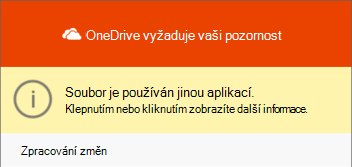
Přesunutí outlookového souboru .pst z OneDrivu, aby nedocházelo k problémům se synchronizací
Zavřete Outlook a počkejte, až se dokončí synchronizační aplikace OneDrivu.
Otevřete Průzkumník souborů a přejděte na C:\Users\[username]\OneDrive\Documents\Outlook Files.
Poznámka
Pokud tady soubor .pst není, otevřete Outlook, klikněte pravým tlačítkem na účet s příponou .pst, kterou chcete přesunout, a vyberte Upřesnit vlastnosti > datového souboru . Zobrazí se celá cesta k názvu souboru.
Zkopírujte soubor .pst ze složky OneDrive do nového nebo existujícího umístění na počítači, které není na OneDrivu (např. C:\My Outlook Files).
Pojmenujte zkopírovaný soubor novým názvem (např. myname@domain-copy.pst).
Restartujte Outlook.
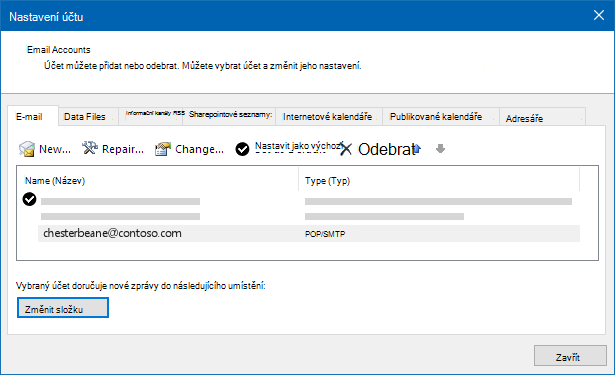
Vyberte Soubor a potom Nastavení účtu:

Na kartě Email zvolte název účtu a pak vyberte Změnit složku:
Poznámka
Pokud tlačítko Změnit složku nevidíte, pak e-mailový účet, který jste vybrali, neobsahuje soubor .pst.
Zvolte účet a vyberte Nový datový soubor Outlooku:
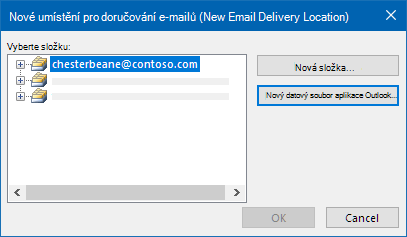
Přejděte do umístění nově přejmenované kopie souboru .pst, vyberte ho a zvolením tlačítka OK se vraťte do seznamu Email Účty.
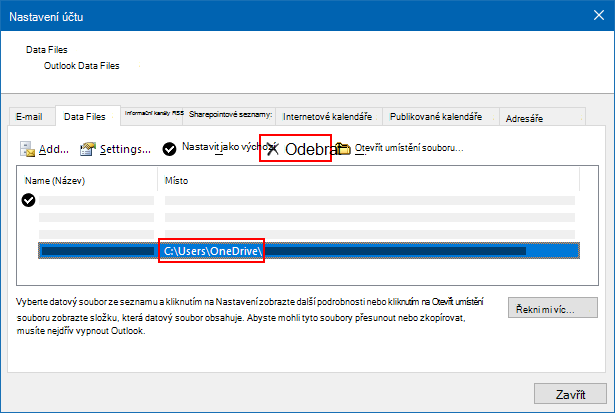
Na kartě Data Files zvolte umístění datového souboru, které zahrnuje OneDrive, a výběrem možností Odebrat a Ano soubor odpojte.
Poznámka
- Výběrem možnosti Odebrat nedojde ke ztrátě žádných e-mailových dat, jen dojde k odpojení od vašeho účtu Outlook. V případě potřeby jej lze znovu přidat.
- Výchozí datový soubor odebrat nemůžete. Zvolte jiný datový soubor a nejprve ho nastavte jako výchozí .
Pokud chcete přesunout nebo odstranit kopii souboru .pst z OneDrivu, musíte nejdřív zavřít Outlook.
Další informace
Vyhledání a přenos datových souborů Outlooku z jednoho počítače do jiného
Potřebujete další pomoc?
Podpora účtu. Pomoc s účtem Microsoft a předplatnými najdete v nápovědě k účtu & fakturaci.
Technická podpora. Pokud potřebujete technickou podporu, vyberte níže možnost Kontaktovat podporu Microsoftu, zadejte svůj problém a vyberte Získat pomoc.
Mobilní uživatelé můžou kontaktovat podporu tak, že otevřou aplikaci OneDrive a jemně zatřesou zařízením.
Komunitní podpora. Komunity vám pomohou klást otázky, poskytovat zpětnou vazbu a vyslechnout odborníky s bohatými znalostmi. Zeptejte se komunity společnosti Microsoft. Nezveřejňujte osobní nebo citlivé informace na veřejných fórech.