
Pro macOS jsou k dispozici dvě verze OneDrivu. Pokud máte na svém počítači Mac nainstalovanou samostatnou verzi i verzi OneDrive pro Mac App Store, můžete narazit na problémy se synchronizací a dostávat zprávy o tom, že máte dvě verze OneDrivu.
Důležité
- Na počítači Mac by měla být nainstalovaná a nakonfigurovaná vždy jen jedna verze OneDrivu, protože různé verze nemůžou synchronizovat stejný obsah.
- Není to totéž jako mít nakonfigurované dva nebo více účtů (například osobní a pracovní nebo školní), které jsou podporované.
Tato příručka vám pomůže pochopit rozdíly mezi těmito verzemi a nabídne postup, jak spravovat a používat jenom jednu verzi aplikace pro synchronizaci OneDrivu.
- Verze ve Storu: K dispozici v Mac App Store.
- Samostatná verze: K dispozici z OneDrive.com, Office a dalších zdrojů.
Jak opravit zprávu aplikace OneDrive pro Mac "Jste přihlášeni ke dvěma verzím"
Pokud jste nastavili stejný účet pro obě verze, může se v okně pro synchronizaci OneDrivu zobrazit zpráva oznamující, že synchronizujete stejný účet s jinou verzí OneDrivu. Tato zpráva se zobrazí vždy při spuštění aplikace a nedá se zakázat.
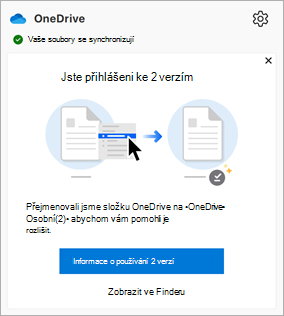
Chcete-li tento problém vyřešit, postupujte takto:
Kliknutím na ikonu cloudu OneDrive na řádku nabídek zobrazte okno aktivity synchronizace.
Klikněte ve zprávě na odkaz Zobrazit ve Finderu .
Zobrazí se okno Finderu s obsahem složky /Library/CloudStorage.
Poklikejte na každou složku OneDrive, která se zobrazí.
Zkontrolujte horní část oken Finderu.
Pokud se v jednom z oken zobrazí nápis zprávy s tlačítkem Odstranit , kliknutím na tlačítko Odstranit složku odeberte. Tato složka odpovídá předchozí verzi OneDrivu, která už není nainstalovaná.
Pokud se u žádné z nastavených složek nezobrazuje zpráva, nápis nebo možnost odstranění:
Otevřete předvolby OneDrivu.
Klikněte na kartu Účet .
Klikněte na Odpojit tento Mac a postupujte podle pokynů.
Poznámka
O žádná data nebudou ztracena, jednoduše na krátkou dobu odpojíme váš Mac od OneDrive.
Po dokončení procesu ukončete OneDrive.
Přetáhněte aplikaci OneDrive ze složky Aplikace do koše.
Znovu nainstalujte OneDrive z těchto možností:
- Verze ve Storu: K dispozici v Mac App Store.
- Samostatná verze: K dispozici z OneDrive.com, Office a dalších zdrojů.
Nastavení dokončíte spuštěním OneDrivu.
Další informace
Identifikace nainstalované verze
Otevřete Finder a přejděte na Aplikace.
Otevřete složku Utilities .
Poklikejte na Terminál.
Zkopírujte a vložte následující příkaz a stiskněte Return:
/usr/libexec/PlistBuddy -c 'Print CFBundleIdentifier' /Applications/OneDrive.app/Contents/Info.plistTip:
Podle potřeby ji nahraďte Applications/OneDrive.app cestou k nainstalované kopii OneDrivu. Postup zjištění instalační cesty najdete níže.
Výstup určuje, kterou verzi máte nainstalovanou:
- com.microsoft.OneDrive = Samostatná verze
- com.microsoft.OneDrive-mac = verze ze Storu
Identifikace verze nastavení
Otevřete Finder a přejděte na Aplikace.
Otevřete složku Utilities .
Poklikejte na Terminál.
Zkopírujte a vložte následující příkaz a stiskněte Return:
xattr -l ~/OneDrivePoznámka
Podle potřeby ji nahraďte ~/OneDrive cestou k nainstalované kopii OneDrivu. Postup zjištění instalační cesty najdete níže.
Výstup určuje, kterou verzi jste nastavili pro synchronizaci:
- com.apple.file-provider-domain-id: com.microsoft.OneDrive.FileProvider/OneDrive= Samostatná verze
- com.apple.file-provider-domain-id: com.microsoft.OneDrive-mac.FileProvider/OneDrive = verze ze Storu
Identifikace instalační cesty
Otevřete Finder a přejděte na Aplikace.
Otevřete složku Utilities .
Poklikejte na Terminál.
- Jako samostatnou cestu zkopírujte a vložte následující příkaz a stiskněte Return:
mdfind kMDItemCFBundleIdentifier = "com.microsoft.OneDrive" - Jako cestu ke Storu zkopírujte a vložte následující příkaz a stiskněte Return:
mdfind kMDItemCFBundleIdentifier = "com.microsoft.OneDrive-mac"
- Jako samostatnou cestu zkopírujte a vložte následující příkaz a stiskněte Return:
Zobrazí se cesta k aplikaci.
Viz také
Synchronizace souborů pomocí OneDrivu na macOS
Řešení problémů se synchronizací synchronizační aplikace OneDrivu na Macu