
Detekce ransomwaru vás upozorní, když budou vaše soubory na OneDrivu napadeny, a provede vás procesem obnovení souborů. Ransomware je typ škodlivého softwaru (malwaru) navržený tak, aby blokoval přístup k vašim souborům, dokud nezaplatíte peníze.
Když Microsoft 365 zjistí útok ransomwaru, dostanete oznámení na zařízení a e-mail z Microsoft 365. Pokud předplatné nemáte, je první oznámení a obnovení zdarma. Podívejte se na dostupné plány.
- Klikněte na odkaz v oznámení nebo v e-mailu, případně přejděte na web OneDrivu a my vás provedeme procesem obnovení, který zahrnuje:
- Zkontrolujte, že jsou vaše soubory nakažené.
- Vyčistěte všechna svá zařízení.
- Obnovte OneDrive.
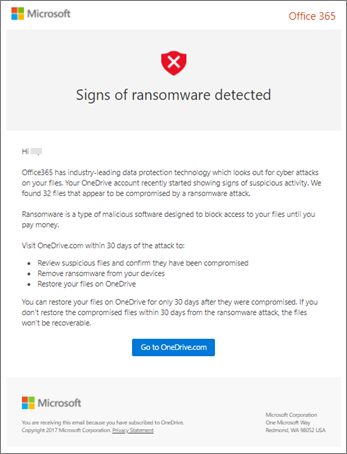
Pracovní postup pro detekci ransomwaru a obnovení po útoku na OneDrivu
Pokud Microsoft 365 detekoval útok ransomwaru, uvidíte obrazovku Známky zjištění ransonwaru , když přejdete na web OneDrive (možná se budete muset nejdřív přihlásit). Začněte výběrem tlačítka Začínáme .
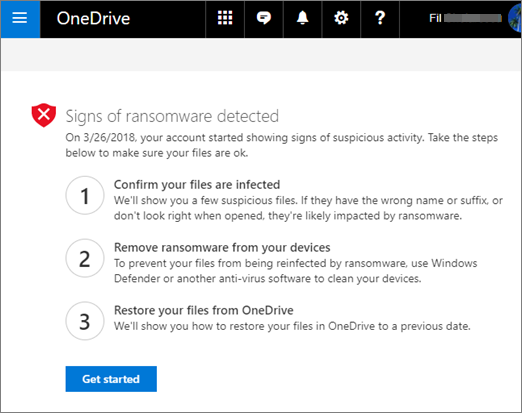
Krok 1: Identifikace souborů infikovaných ransomwarem na OneDrivu
Na obrazovce Vypadají tyto soubory správně? vám ukážeme několik podezřelých souborů. Pokud mají špatné jméno nebo příponu nebo pokud nevypadají správně, když je otevřete ze seznamu, jsou pravděpodobně napadeny ransomwarem.

- Vyberte soubor, který chcete otevřít v online prohlížeči. (Soubor se do zařízení nestáhne automaticky.)
- Pokud soubor neuvidíte, budete mít možnost si ho stáhnout do svého zařízení, abyste ho mohli otevřít.
- Opakujte kroky 1 a 2 pro tolik souborů, kolik chcete zobrazit.
- Pokud jsou vaše soubory infikovány, vyberte Moje soubory jsou infikovány a přejděte k dalšímu kroku procesu obnovy po ransomwaru. Pokud jinak vaše soubory vypadají dobře a jste si jistí, že nejsou napadené ransomwarem, vyberte Moje soubory jsou v pořádku.
Pokud zvolíte možnost Moje soubory jsou v pořádku, ukončíte proces obnovení po ransomwaru a vrátíte se k obvyklému používání OneDrivu.
Krok 2: Odstraňte ransomware ze zařízení připojených k OneDrivu
Na obrazovce Vyčistit všechna zařízení se zobrazí pokyny k vyčištění všech zařízení, na kterých používáte OneDrive. Před obnovením souborů je důležité, abyste pomocí anivirového softwaru vyčistili všechna svá zařízení. Jinak by se vaše soubory mohly při obnovení znovu zašifrovat.
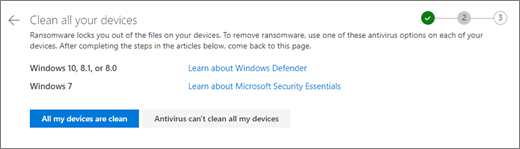
Vyberte odkaz pro verzi Windows, kterou používáte, a postupujte podle pokynů v článku.
Opakujte krok 1 pro všechna další zařízení, na kterých používáte OneDrive.
Po dokončení kroků v článcích se vraťte na stránku Vyčistěte všechna zařízení na webu OneDrive a zvolte jedno z těchto tlačítek:
- Všechna moje zařízení jsou v pořádku. Toto tlačítko vyberte, až vyčistíte všechna svá zařízení a budete připraveni přejít k poslednímu kroku v procesu obnovení, kterým je obnovení souborů z OneDrivu.
-
Antivirus nemůže vyčistit všechna moje zařízení. Toto tlačítko vyberte poté, co jste se pokusili vyčistit svá zařízení a zjistili jste, že z nějakého důvodu nemůžete vyčistit všechna zařízení. Teď budete na stránce Resetovat zařízení , která obsahuje informace o tom, jak zařízení resetovat.

Použijte odkazy podle svého operačního systému. Po vyčištění nebo resetování všech zařízení se vraťte na web OneDrivu a vraťte se na stránku Resetovat zařízení, zaškrtněte políčko Všechna moje zařízení jsou čistá nebo se resetovala a pak vyberte OK.
Krok 3: Obnovení souborů z OneDrivu po útoku ransomwaru
Posledním krokem po vymazání všech vašich zařízení je obnovení OneDrivu.
Když dosáhnete tohoto kroku, automaticky se vybere čas a datum, kdy byl ransomware detekován.
Další informace
Ztracené nebo chybějící soubory na OneDrivu
Zobrazení předchozích verzí souborů Office
Jak může malware napadnout váš počítač
Další informace o rozšířené ochraně Microsoftu 365
Potřebujete další pomoc?
Podpora účtu. Pomoc s účtem Microsoft a předplatnými najdete v nápovědě k účtu & fakturaci.
Technická podpora. Pokud potřebujete technickou podporu, vyberte níže možnost Kontaktovat podporu Microsoftu, zadejte svůj problém a vyberte Získat pomoc.
Mobilní uživatelé můžou kontaktovat podporu tak, že otevřou aplikaci OneDrive a jemně zatřesou zařízením.
Komunitní podpora. Komunity vám pomohou klást otázky, poskytovat zpětnou vazbu a vyslechnout odborníky s bohatými znalostmi. Zeptejte se komunity společnosti Microsoft. Nezveřejňujte osobní nebo citlivé informace na veřejných fórech.