
V tomto článku najdete řešení několika chybových zpráv, se kterými se při nahrávání souborů na webu OneDrive můžete setkat.
Poznámka
Pokud přeplníte své úložiště Microsoft, nebudete moct nahrávat, upravovat ani synchronizovat nové soubory (například Z fotoaparátu) na OneDrive. Další informace.
Rozbalte níže uvedený oddíl, abyste se podívali na běžné problémy a chybové zprávy, se kterými se můžete setkat při nahrávání souborů na OneDrive web, spolu s možnými řešeními.
OneDrive nemůže tento soubor nahrát
Důležité
- Pokud přeplníte své úložiště Microsoft, nebudete moct nahrávat, upravovat ani synchronizovat nové soubory (například Z fotoaparátu) na OneDrive. Další informace.
- Na OneDrive nejdou nahrávat fotky optimalizované pro iCloud. Pokud chcete optimalizaci vypnout, klepněte na Nastavení>Fotkyna iCloudu> a vymažte Optimalizovat úložiště.
Tato zpráva se může zobrazit z těchto důvodů:
S OneDrivem byly nějaké problémy. Zkuste soubor nahrát znova.
Během přenosu souboru došlo ke ztrátě spojení s OneDrivem nebo jste nebyli k OneDrivu přihlášení. Přihlaste se na OneDrive pomocí účtu Microsoft a zkuste nahrát soubor znova.
Nemáte oprávnění k přístupu k tomuto souboru (týká se jen školních nebo pracovních účtů). Pokud je soubor na serveru, ujistěte se, jestli můžete soubor otevřít, a pak ho zkuste nahrát znova. Pokud potřebujete další informace o získání oprávnění pro přístup k souboru, kontaktujte správce sítě.
Nemáte oprávnění nahrát soubor do vybrané složky. Vyberte složku, u které máte oprávnění k úpravám, a zkuste nahrát soubor znova.
Tento typ souboru není podporovaný.
- Fotografie můžou být v těchto běžných formátech: JPEG, JPG, TIF, TIFF, GIF, PNG, RAW.
Taky můžou být v těchto méně běžných formátech: BMP, DIB, JFIF, JPE, JXR, EDP, PANO, ARW, CR2, CRW, ERF, KDC, MRW, NEF, NRW, ORF, PEF, RAF, RW2, RWL, SR2, SRW. - Videa můžou být v těchto běžných formátech: AVI, MOV, WMV, ASF, MP4.
Taky můžou být v těchto méně běžných formátech: 3G2, 3GP, 3GP2, 3GPP, M2T, M2TS, M4V, MP4V, MTS, WM, LRV. Přečtěte si další informace o formátech videa, které můžete přehrát na webu OneDrive.
- Fotografie můžou být v těchto běžných formátech: JPEG, JPG, TIF, TIFF, GIF, PNG, RAW.
Nahrávání je zablokované.
PROBLÉM
K tomuto problému může dojít, pokud jste se přihlásili do aplikace Microsoft 365 pomocí účtu, který nemá oprávnění nahrávat soubory na OneDrive.
ŘEŠENÍ
Resetoval jsem aplikaci Nastavení Windows, která byla přihlášená pomocí mého pracovního účtu, přeinstalujte aplikaci OneDrive a problém se vyřešil.
- Pokud chcete přidat OneDrive jako službu, postupujte podle uvedených kroků.
Pokud to nepomůže, možná budete muset vymazat staré přihlašovací údaje OneDrivu podle následujícího postupu.
Někteří uživatelé můžou mít problémy s přihlášením k OneDrivu pomocí přihlašovacích údajů, jejichž platnost na počítači vypršela.
PROBLÉM
Je vytvořen duplicitní soubor a do jeho názvu je přidán název vašeho počítače, například:
- sešit1.xlsx
- sešit1-stolní-počítač.xlsx
ALTERNATIVNÍ ŘEŠENÍ
Windows:
- Stisknutím klávesy
 + R otevřete dialogové okno "Spustit".
 - Zadejte cestu %localappdata%\Microsoft\OneDrive\settings a vyberte OK.
- Odstraňte soubor PreSignInSettingsConfig.json.
Mac:
- Ve vyhledávání Spotlight zadejte "klíčenka" a vyberte "Klíčenka přístup". Pokud se Klíčenka ve Spotlightu nezobrazí, přejděte do složky Utility a otevřete Klíčenku odtamtud.
- Vyhledejte „OneDrive“.
- Odstraňte přihlašovací údaje uložené v mezipaměti OneDrivu.
- Spusťte OneDrive.
Pokud tato alternativní řešení problém nevyřeší, odinstalujte a znovu nainstalujte OneDrive:
Poznámka
Když na svém počítači zakážete nebo z něho odinstalujete aplikaci OneDrive, nepřijdete o žádné soubory nebo data. Vždycky se k nim dostanete přihlášením k OneDrive.com.
Na OneDrive se nedají nahrávat složky nebo prázdné soubory
Pokud chcete nahrát soubory na OneDrive do nové složky, nejdřív složku vytvořte a pak do ní nahrajte soubory. Soubory, které mají velikost 0 bajtů, nejdou na webu OneDrive nahrávat.
Tip:
S aplikací OneDrive můžete na OneDrive nahrát celé složky, aniž byste museli přejít na web OneDrivu.
OneDrive nemůže nahrát tento soubor do tohoto umístění
Úplná cesta (včetně názvu souboru) je příliš dlouhá. Cesta musí obsahovat méně než 442 znaků. Zkraťte název souboru nebo názvy podsložek na OneDrivu nebo vyberte podsložku, která je blíž ke složce nejvyšší úrovně, a zkuste soubor nahrát znovu.
Když budete chtít něco nahrát do konkrétní složky, přejděte na cílovou složku a pak vyberte Nahrát.
Tento soubor je moc velký
Pokud používáte Microsoft Edge nebo nejnovější verzi jiných oblíbených webových prohlížečů, můžete na OneDrive nahrávat soubory o velikosti až 250 GB. Pokud používáte starší webový prohlížeč, je maximální velikost souboru 300 MB.
Poznámkové bloky OneNotu uložené ve službě OneDrive můžou být velké nejvýše 2 GB.
Tip:
- Pokud používáte aplikaci OneDrive, můžete nahrávat soubory o velikosti až 250 GB. (Pokud se přihlásíte pomocí pracovního nebo školního účtu, je maximální velikost souboru 15 GB.)
- Pokud chcete přenést velké soubory nebo velký počet souborů, doporučujeme, abyste namísto použití tlačítka Nahrát na webu přidali soubory do desktopové aplikace OneDrive.
Problémy se složkou Z fotoaparátu
Pokud nefunguje automatické nahrávání fotoaparátu nebo pokud se nahrají jen některé obrázky, postupujte takto:
Vypněte nahrávání z fotoaparátu v nastavení aplikace OneDrive (postup najdete v příručkách s návodem k použití OneDrivu pro iOS a OneDrivu pro Android).
Přejděte na web OneDrivu a přejmenujte složku Z fotoaparátu.
Ujistěte se, že máte dobré připojení k Wi-Fi nebo k mobilní síti.
Zapněte nahrávání fotoaparátu, abyste restartovali nahrávání všech obrázků ve složce Z fotoaparátu z mobilního zařízení do cloudu.
Tip:
- Pokud přeplníte své úložiště Microsoft, nebudete moct nahrávat, upravovat ani synchronizovat nové soubory (například Z fotoaparátu) na OneDrive. Další informace.
- Na OneDrive nejdou nahrávat fotky optimalizované pro iCloud. Pokud chcete optimalizaci vypnout, klepněte na Nastavení>Fotkyna iCloudu> a vymažte Optimalizovat úložiště.
Nelze nahrávat do Osobního trezoru ve OneDrive
Než se pokusíte nahrávat soubory do Osobního trezoru, ujistěte se, že je odemčený.
Pokud nemáte předplatné Microsoft 365, můžete do osobního trezoru přidat jenom tři soubory. Pokud předplatné máte, můžete přidat tolik souborů, kolik budete chtít (až do limitu úložiště).
V úložišti není dost místa
Soubor nejde nahrát, pokud se nevejde do dostupného prostoru úložiště. Pokud chcete zjistit, kolik místa vám zbývá, nebo získat další úložiště, přejděte na stránku Úložiště.
Pokud přeplníte své úložiště Microsoft, nebudete moct nahrávat, upravovat ani synchronizovat nové soubory (například Z fotoaparátu) na OneDrive. Další informace.
OneDrive nemá přístup k tomuto souboru
Soubor je možná otevřený v jiném programu. Uložte soubor, zavřete program a pak zkuste nahrát soubor znova.
Pokud je soubor na vyměnitelném médiu/zařízení, například na CD disku nebo USB flash disku, nemusí být dostupný. Zkontrolujte, jestli je vyměnitelné médium/zařízení správně připojené k počítači, a pak zkuste nahrát soubor znova.
Pokud se pokoušíte otevřít soubor ze starší verze Excelu, můžete zkusit neprve otevřít Excel a až pak z něj otevřít požadovaný soubor.
Taky může být potřeba nastavit starší verzi Excelu jako výchozí:
- Do vyhledávacího pole na hlavním panelu zadejte Ovládací panely a pak je vyberte ze seznamu výsledků nebo stiskněte klávesu Enter.
- Vyberte Programy>Výchozí programy>Nastavte si výchozí programy.
- Vyberte starší verzi Excelu (třeba Excel 2016), vyberte Nastavit tento program jako výchozí a pak vyberte OK.
OneDrive nemůže tento soubor najít
Soubor byl předtím, než jste se ho pokusili nahrát, asi přesunut, přejmenován nebo odstraněn. Najděte ho a pak ho zkuste nahrát znova.
Tento soubor obsahuje zakázané znaky
Název souboru obsahuje nepovolené znaky. Změňte jeho název tak, aby neměl na začátku nebo na konci mezeru, aby nekončil tečkou a neobsahoval žádný z těchto znaků: / \ <> : * " ? |
Pro soubory a složky nejsou povolené tyto názvy: AUX, PRN, NUL, CON, COM0, COM1, COM2, COM3, COM4, COM5, COM6, COM7, COM8, COM9, LPT0, LPT1, LPT2, LPT3, LPT4, LPT5, LPT6, LPT7, LPT8, LPT9.
Pokud chcete soubor nebo složku před uložením nebo nahráním přejmenovat, vyberte ji a stiskněte klávesu F2. Uživatelé počítačů Mac by měli soubor nebo složku přejmenovat tak, že ji vyberou a pak vyberou klávesu RETURN.
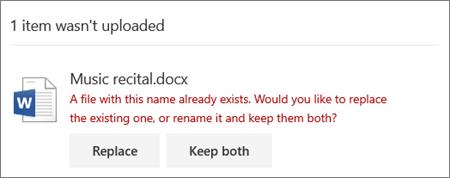
Soubor s tímto názvem už existuje
Když vyberete Nahradit, existující soubor bude nahrazený nově nahraným. Můžete taky vybrat Ponechat oba a přejmenovat soubor, který chcete nahrát.
Poznámka
Pokud soubor nemá příponu, nemůžete ho nahrát do složky se stejným názvem.
Tento soubor nejde nahradit, protože je otevřený
Zavřete soubor, který se snažíte nahradit. V některých případech může být rychlejší soubor uložit nebo stáhnout pod novým názvem, odstranit původní soubor a přejmenovat nový soubor na původní název souboru.
Potřebujete další pomoc?
Pokud se setkáte s problémem, který se netýká nahrávání, můžete najít nápovědu v těchto článcích:
- Řešení problémů se synchronizační aplikací OneDrivu
- Jak zrušit nebo zastavit synchronizaci na OneDrivu
- Co znamenají kódy chyb OneDrivu?
- Opravy a alternativní řešení pro poslední problémy na OneDrivu
- Neplatné názvy a typy souborů ve OneDrivu a SharePointu
Podpora účtu. Pomoc s účtem Microsoft a předplatnými najdete v nápovědě k účtu & fakturaci.
Technická podpora. Pokud potřebujete technickou podporu, vyberte níže možnost Kontaktovat podporu Microsoftu, zadejte svůj problém a vyberte Získat pomoc.
Mobilní uživatelé můžou kontaktovat podporu tak, že otevřou aplikaci OneDrive a jemně zatřesou zařízením.
Komunitní podpora. Komunity vám pomohou klást otázky, poskytovat zpětnou vazbu a vyslechnout odborníky s bohatými znalostmi. Zeptejte se komunity společnosti Microsoft. Nezveřejňujte osobní nebo citlivé informace na veřejných fórech.