
Při první instalaci OneDrivu pro iOS nebo Android na mobilní zařízení nebo při otevření OneDrivu ve webovém prohlížeči se vám nabídne import fotek a souborů v cloudu.
Když se připojíte k jinému poskytovateli cloudového úložiště, můžete pomocí mobilní aplikace OneDrive nebo OneDrivu ve webovém prohlížeči zkopírovat všechny své jednotlivé fotky a soubory z Disku Google, Dropboxu nebo Fotky Google do úložiště OneDrive. Původní obsah se neodstraní ani nepřesune, jenom zkopíruje.
Jak importovat fotky a soubory pomocí aplikace OneDrive
Spuštění importu z výzvy mobilní aplikace OneDrive:
- Připojte se ke službě, ze které chcete kopírovat obsah, a postupujte podle pokynů v aplikaci.
Pokud výzvu zavřete, můžete se k funkci importu vrátit později, až to bude pohodlnější:
- Otevřete mobilní aplikaci OneDrive.
- V
 profilového obrázku nebo ikony Osoba.
 - Klepněte
 na Nastavení nastavení.
 - Zvolte Import Cloud Photos and Files
- Postupujte podle pokynů v aplikaci.
Jak importovat fotky a soubory na webu onedrive.com
Spuštění importu z výzvy:
- Připojte se ke službě, ze které chcete kopírovat obsah, a postupujte podle pokynů.
Pokud výzvu zavřete, můžete se k funkci importu vrátit později, až to bude pohodlnější:
- Sign in to onedrive.com
- Klikněte na Nastavení nastavení.
- Zvolte Importovat cloudové fotky a soubory.
- Postupujte podle pokynů.
Upozornění
Obsah se nezkopíruje do úložiště telefonu , ale do cloudového úložiště OneDrive. Import celé cloudové služby může zabírat velké množství prostoru úložiště OneDrive. Než začnete, zkontrolujte, kolik máte místa a kolik budete importovat.
Jak funguje import
Při importu se zkopíruje obsah z vašeho účtu cloudové služby na OneDrive a původní obsah se zachová. Zastaví se, když se zkopírují všechny soubory. Pokud máte na zdrojovém účtu vytvořený nový obsah, můžete znovu spustit import a zkopírovat nově přidaný obsah do OneDrivu.
Import report
Po dokončení importu se ve složce importu vygeneruje sestava TXT s názvem podobným importovanému účtu.
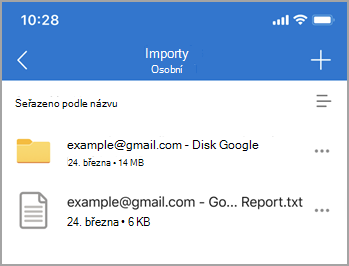
Tato sestava obsahuje základní informace o importu:
- Stav ukončení importu
- ID importu (vyžadováno při odstraňování potíží)
- Import počátečního a koncového času.
- Počet importovaných a neimportovaných souborů a složek
- Seznam položek, které se nedaly importovat.
V případě následných přírůstkových importů bude předchozí txt report nahrazen novým.
Co se importuje
Dropbox: Z vašeho účtu Dropboxu se zkopírují všechny jednotlivé soubory a složky.
Disk Google: Jednotlivé soubory a složky z vašeho cloudového úložiště na Disku Google. E-maily, poštovní schránky, kontakty ani kalendáře se nenaimportují.
Co se nezkopíruje
- Files s názvy delšími než 256 znaků
- Složky s názvy delšími než 250 znaků
- Files, jejichž kombinace úplných názvů cest jsou delší než 400 znaků.
- Files větší než 15 GB se nepřenesou.
- Files o velikosti 0 bajtů (soubory s nulovým bajtem) se nepřenesou.
Poznámka
Pokud máte soubory označené jako zakázané nebo nekopírovatelné, nebudou se importovat. Pokud chcete soubory importovat, musíte tuto funkci nejdřív zakázat.
Co se neimportuje
Začínáme s Dropboxem, papír Dropboxu, papírová šablona Dropboxu a zástupce Dropboxu z vašeho Dropboxu se do OneDrivu neimportují.
Kresby, formuláře, weby a mapy Google z vašeho Disku Google se do OneDrivu neimportují. Import obsahu z účtu pro Fotky Google v současné době není podporovaný.
Proprietární formáty společnosti Google nejsou kompatibilní s ničím jiným než s aplikacemi Google. Při migraci z Googlu se naše aplikace převede z formátu Google do formátu systém Microsoft Office.
Převede se takto:
| Formát Google | Formát Office |
|---|---|
| .gsheet | .xlsx |
| .gdoc | DOCX |
| .gslide | .pptx |
Co se odebere z názvů souborů a složek
- Z názvů souborů nebo složek se odeberou následující znaky: " * : <> ? / \ |
- Vodicí vlnovky (~)
- Mezery na začátku nebo na konci
- Úvodní nebo koncové tečky (.)
Co když se některé soubory nenaimportují
Pokud se zobrazí zpráva, že určité položky nebylo možné importovat, podívejte se do sestavy TXT, kde najdete položky, které se nepodařilo importovat. Před odebráním všech neimportovaných zdrojových souborů je možné zálohovat.
Můžu import spustit znovu?
Ano.
Všechny nově vytvořené soubory na zdrojovém účtu se naimportují. Změněné zdrojové soubory budou mít datum změny v porovnání s datem cílového souboru. Pokud je změněný zdrojový soubor novější, přepíše cílový soubor. V opačném případě zůstane cílový soubor beze změny.
Jak se zpracovává sdílení souborů
Když se soubor ze zdrojového účtu sdílí, zkopíruje se na OneDrive, ale vlastnost sdílení ne.
Co když se něco pokazí?
- Zkontrolujte, jestli složka Files - Imports stále existuje. Pokud tato složka neexistuje, odpojte účet pro import a znovu se připojte. Složka se znovu vytvoří pro další aktivitu importu. Pokud tato složka existuje, přejděte k dalšímu kroku.
- Zkontrolujte připojení k síti a zkuste to znovu za několik minut. Někdy může nestálé síťové připojení vést k přechodné poruše služby.
- Pokud se stále zobrazují informační zprávy Something Went Wrong , kontaktujte nás prostřednictvím nápovědy & zpětné vazby.
Chyba generování sestavy
Pokud se sestavu nepodaří vygenerovat do 10 minut po importu, může to mít následující příčiny:
- Nedostatek místa v úložišti Upgradujte prosím svůj plán OneDrivu a zkuste to znovu.
- Ohlášení je příliš velké. Zkuste to prosím znovu později.
- Výjimka importu. Zkuste to prosím znovu později.
Jak importovat z Fotky Google
Díky aktualizacím rozhraní API pro Fotky Google je import vašich Fotky Google do OneDrivu nyní možný pouze přes OneDrive ve webovém prohlížeči.