
Fotky a videa z vašeho zařízení se nahrávají jenom na OneDrive – nesynchronizují se fotky oběma směry. To znamená, že nahrané fotky a videa můžete ze svého zařízení odstranit – na kopie na OneDrivu to nebude mít vliv.
Automatické nahrávání fotky z iPhonu nebo iPadu na OneDrive
V aplikaci OneDrive klepněte na obrázek svého účtu:
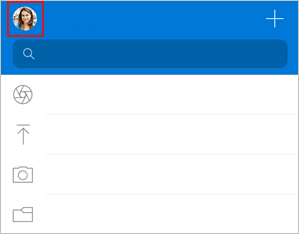
Klepněte na Nastavení
 a potom na Nahrávání z fotoaparátu
Důležité
Své fotky a videa z fotoaparátu můžete nahrávat vždy jen na jeden účet, proto se ujistěte, že jste přihlášení pomocí účtu, na který chcete fotky nahrát. Pokud chcete přepnout účty, klepněte na ikonu příslušného účtu.
Pokud chcete povolit nahrávání z fotoaparátu, zapněte přepínač u účtu OneDrivu.
Pokud chcete, aby se automaticky nahrávala videa, zapněte možnost Zahrnout videa.
Použití Zálohování před spaním k nahrání zbývajících fotek
Pokud máte velká videa nebo potřebujete nahrát hodně obrázků, můžou se některé zobrazit označené jako "Zbývající". Doporučujeme používat funkci Zálohování před spaním, která umožňuje ještě rychlejší nahrávání fotografií pomocí vyhrazeného režimu nahrávání na OneDrive. Tady je postup:
- Klepněte na zbývající
 a vyberte Začínáme.
 - Ujistěte se, že je vaše zařízení připojené k Wi-Fi a nabíjí se, a pak vyberte Zapnout zálohování před spaním.
- Po dokončení nahrávání vám bude nabídnuto, abyste mohli vypnout zálohování před spaním.
Pokud nahrávání z fotoaparátu nefunguje
Poznámka
Aby se šetřila výdrž baterie, může iOS při nahrávání velkého fotoaparátu přejít do režimu spánku a nahrávání pak bude trvat dlouho.
Pokud nefunguje automatické nahrávání z kamery nebo se nahrály jen některé obrázky, postupujte takto:
- Pokud máte problémy se synchronizací souborů nebo složky Z fotoaparátu na OneDrive, můžete ji v aplikaci resetovat tak, že vyberete Nastavení profilu>>Resetování účtu>.
- Připojte nabíječku. iOS nedovolí OneDrivu zálohovat vaše fotky, pokud je baterie nižší než 20 %.
- Ujistěte se, že vaše zařízení není v režimu nízké spotřeby. Přečtěte si, jak zapnout nebo vypnout režim nízké spotřeby.
- Povolte/zakažte aktualizaci aplikace na pozadí v nastavení iOS: Nastavení> Přejděte dolů na náš přepínač > zapněte/vypněte aktualizaci aplikace na pozadí.
- Nezavírejte aplikaci. Apple svým zákazníkům doporučuje nechat aplikaci OneDrive běžet na pozadí. Automatické nahrávání nefunguje, pokud dojde k tvrdému ukončení aplikace (poklepání na tlačítko Domů a přetažení aplikace nahoru).
- Připojte se k Wi-Fi. Pokud nejste připojení k Wi-Fi, zkontrolujte nastavení OneDrivu na mobilním zařízení. Pokud chcete používat mobilní síť, klepněte na Nastavení, potom klepněte na Nahrávání z fotoaparátu a zapněte možnost Nahrávat přes mobilní data.
- Pokud při nahrávání z fotoaparátu trvá nastavení nebo vyhledání fotek moc dlouho a nezobrazí se žádná zpráva, může být příčinou to, že máte ve složce fotoaparátu moc fotek.
- Na OneDrive nejdou nahrávat fotky optimalizované pro iCloud. Pokud chcete optimalizaci zakázat, klepněte na Nastavení>Fotky a vypněte možnost Fotky na iCloudu.
Další informace
Nahrání fotek a videí HEIF a HEVC na OneDrive
Manuální nahrávání souborů nebo fotek na OneDrive v iOS
Poradce při potížích s aplikací OneDrive pro iOS
Zobrazování obrázků, které nejsou moje fotky na OneDrivu
Potřebujete další pomoc?
Podpora účtu. Pomoc s účtem Microsoft a předplatnými najdete v nápovědě k účtu & fakturaci.
Technická podpora. Pokud potřebujete technickou podporu, vyberte níže možnost Kontaktovat podporu Microsoftu, zadejte svůj problém a vyberte Získat pomoc.
Mobilní uživatelé můžou kontaktovat podporu tak, že otevřou aplikaci OneDrive a jemně zatřesou zařízením.
Komunitní podpora. Komunity vám pomohou klást otázky, poskytovat zpětnou vazbu a vyslechnout odborníky s bohatými znalostmi. Zeptejte se komunity společnosti Microsoft. Nezveřejňujte osobní nebo citlivé informace na veřejných fórech.