
Pokud jen OneDrive nechcete používat, nejjednodušším řešením je zrušení propojení – viz postup níže.
Tip:
Pokud chcete OneDrive na nějakou dobu zastavit nebo ho nechcete používat celý, tady je několik dalších řešení:
- Pokud chcete nakrátko zastavit synchronizaci, přečtěte si článek Jak pozastavit a obnovit synchronizaci OneDrivu.
- Pokud chcete zastavit synchronizaci souboru, přečtěte si článek Jak zastavit nebo zrušit synchronizaci OneDrivu.
- Pokud chcete z počítače odebrat složku na OneDrive, řiďte se pokyny v článku Volba složek OneDrivu k synchronizaci s počítačem.
- Pokud chcete předplatné OneDrive zrušit, podívejte se na článek Jak zrušit předplatné u Microsoftu.
- Pokud se chcete odhlásit z OneDrive na webu, vyberte svoji profilovou fotku a pak vyberte Odhlásit se.
Odpojení OneDrivu od počítače
Když na svém počítači odpojíte OneDrive, nepřijdete o žádné soubory ani data. Vždycky se k nim dostanete přihlášením k OneDrive.com.
Windows 10/11
- Výběrem cloudu OneDrive v oznamovací oblasti zobrazte automaticky otevírané okno OneDrivu.

- Vyberte ikonu Nápověda a nastavení OneDrivu
 pak vyberte Nastavení.
 - Přejděte na kartu Účet .
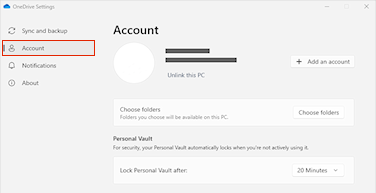
- Vyberte Odpojit tento počítač a pak vyberte Zrušit propojení účtu.
macOS
- Klikněte na ikonu cloudu OneDrive nahoře v řádku nabídek, kliknutím na Nápověda & Nastavení otevřete nabídku a vyberte Předvolby.
- Přejděte na kartu Účet .
- Klikněte na Zrušit propojení tohoto počítače Mac.
Skrytí nebo odinstalace OneDrivu
V některých verzích Windows můžete OneDrive skrýt nebo odinstalovat. Na zařízeních s Androidem nebo iOSem také můžete odinstalovat mobilní aplikaci OneDrive.
Skrytí OneDrivu v Windows 10/11
OneDrive je v některých verzí Windows integrovaný, takže ho nejde odinstalovat. Můžete ho ale skrýt a zastavit proces synchronizace, aby skrytý zůstal. Uděláte to tak, že vypnete všechna nastavení pro OneDrive a odeberete složku OneDrive z Průzkumníka souborů.
Zrušte propojení OneDrivu.
- Výběrem cloudu OneDrive v oznamovací oblasti zobrazte automaticky otevírané okno OneDrivu.
- Vyberte ikonu Nápověda a nastavení OneDrivu pak vyberte Nastavení.
- Přejděte na kartu Účet .
- Vyberte Odpojit tento počítač a pak vyberte Zrušit propojení účtu.
Skrytí OneDrivu
- Otevřete Průzkumníka souborů, klikněte pravým tlačítkem myši na OneDrive a potom klikněte na Vlastnosti.
- Na kartě Obecné vedle Atributy zaškrtněte políčko Skrytý. Tím skryjete OneDrive v Průzkumníkovi souborů.
- Ještě jednou vyberte
 a vyberte Ukončit OneDrive. Tím se odebere ikona OneDrivu z oznamovací oblasti.
Odinstalace OneDrivu
Když na svém počítači odinstalujete OneDrive, nepřijdete o žádné soubory ani data. Vždycky se k nim dostanete přihlášením k OneDrive.com.
Windows 10/11
Vyberte tlačítko Start , do vyhledávacího pole zadejte Programy a pak vyberte Přidat nebo odebrat programy v seznamu výsledků.
V části Aplikace a funkce najděte a vyberte Microsoft OneDrive a potom vyberte Odinstalovat. Pokud se zobrazí výzva k zadání hesla správce nebo potvrzení, zadejte heslo nebo potvrďte svůj požadavek.
Windows 8.1
- Aplikace OneDrive je součástí Windows 8.1 a Windows RT 8.1 a nejde ji odinstalovat.
Windows 7 nebo Windows Vista
Důležité
Od 1. ledna 2022 ukončujeme podporu vybraných OneDrive desktopových aplikací spuštěných ve Windows 7, 8 a 8.1. Další informace.
- Klikněte na tlačítko Start , pak do vyhledávacího pole napište Add Programsa potom v seznamu výsledků klikněte na Programy a funkce.
- Klikněte na Microsoft OneDrive a potom klikněte na Odinstalovat. Pokud se zobrazí výzva k zadání hesla správce nebo potvrzení, zadejte heslo nebo potvrďte svůj požadavek.
Zařízení s Androidem
- Otevřete seznam aplikací.
- Zobrazte nabídku klepnutím a přidržením ikony OneDrivu .
- Aplikaci odinstalujte.
Zařízení s iOSem
- Přejděte na plochu, klepněte na ikonu aplikace OneDrive a podržte ji.
- Klepněte na X, které se zobrazí na ikoně aplikace v levém horním rohu.
macOS
- Jednoduše přetáhněte aplikaci OneDrive do Koše.
Potřebujete další pomoc?
Jak zrušit nahrávání nebo zastavit stahování na OneDrivu
Podpora účtu. Pomoc s účtem Microsoft a předplatnými najdete v nápovědě k účtu & fakturaci.
Technická podpora. Pokud potřebujete technickou podporu, vyberte níže možnost Kontaktovat podporu Microsoftu, zadejte svůj problém a vyberte Získat pomoc.
Mobilní uživatelé můžou kontaktovat podporu tak, že otevřou aplikaci OneDrive a jemně zatřesou zařízením.
Komunitní podpora. Komunity vám pomohou klást otázky, poskytovat zpětnou vazbu a vyslechnout odborníky s bohatými znalostmi. Zeptejte se komunity společnosti Microsoft. Nezveřejňujte osobní nebo citlivé informace na veřejných fórech.