Pokud už máte k OneDrivu přihlášený účet a chcete přidat nebo odebrat jiný účet, udělejte to v nastavení OneDrivu.
Přidání účtu na OneDrive v Androidu
Aplikaci Microsoft OneDrive můžete na zařízení s Androidem používat k práci s osobním účtem OneDrivu i s pracovními nebo školními účty OneDrivu. Pokud máte na zařízení Android 4.0 nebo novější verzi, můžete jednu aplikaci používat k práci s oběma.
Stáhněte, nainstalujte a spusťte aplikaci OneDrive.
Přihlaste se pomocí podrobností účtu, který chcete přidat.
Přidání více účtů ve OneDrivu pro Android
Poznámka
- Můžete mít víc pracovních nebo školních účtů, ale jenom jeden osobní účet OneDrivu.
- Zálohování pomocí kamery může používat jenom jeden účet.
- Otevřete aplikaci OneDrive.
- Klepněte na svůj profilový obrázek nebo ikonu
 .
.
- Klepněte na
 Přidat účet.
- Přihlaste se pomocí podrobností účtu, který chcete přidat.
Poznámka
- Když budete chtít přidat pracovní nebo školní účet, může vaše organizace vyžadovat, abyste si do svého pracovního profilu stáhli a nainstalovali OneDrive z Google Play Storu. Přihlášení k účtu pak může být automatické.
- Pokud vaše organizace používá SharePoint 2013, SharePoint Server 2016 nebo SharePoint Server 2019, postup přihlašování se od Microsoftu 365 liší. Na přihlašovací obrazovce klepněte na Máte adresu URL SharePoint Serveru? Pak zadejte webovou adresu SharePoint serveru a pokračujte v přihlašování. Webová adresa, označovaná taky jako adresa URL, může vypadat nějak http://portal.
- Nemůžete se přihlašovat pomocí více pracovních nebo školních účtů ze stejné organizace.
Přepínání mezi účty OneDrive
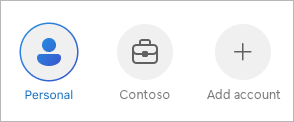
Můžete přepínat mezi osobním účtem OneDrivu a účtem OneDrivu pro pracovní nebo školní účet, případně mezi několika pracovními nebo školními účty:
- Klepněte na svůj profilový obrázek nebo ikonu .
- Klepněte na účet, který chcete použít.
Ochrana přístupu k účtům OneDrivu pomocí zámku aplikace
Přidáním přístupového kódu nebo použitím biometrických údajů můžete ostatním uživatelům svého zařízení zabránit v náhodném přístupu k souborům, jejich změně nebo odstranění.
- V profilového obrázku nebo ikony Osoba.
- Klepněte na
 Nastavení.
- Klepněte na Zámek aplikace a vytvořte PIN kód.
Odhlášení za účelem odebrání účtu OneDrive
Odhlášení od osobního účtu OneDrivu nebo pracovního nebo školního účtu OneDrivu
- V profilového obrázku nebo ikony Osoba.
- Klepněte na Sign out (Odhlásit se).
Potřebujete další pomoc?
Pokud se nemůžete přihlásit ke svému účtu
Pokud máte dva účty se stejnou e-mailovou adresou
Podpora účtu. Pomoc s účtem Microsoft a předplatnými najdete v nápovědě k účtu & fakturaci.
Technická podpora. Pokud potřebujete technickou podporu, vyberte níže možnost Kontaktovat podporu Microsoftu, zadejte svůj problém a vyberte Získat pomoc.
Mobilní uživatelé můžou kontaktovat podporu tak, že otevřou aplikaci OneDrive a jemně zatřesou zařízením.
Komunitní podpora. Komunity vám pomohou klást otázky, poskytovat zpětnou vazbu a vyslechnout odborníky s bohatými znalostmi.
Zeptejte se komunity společnosti Microsoft. Nezveřejňujte osobní nebo citlivé informace na veřejných fórech.
Přidání účtu na OneDrive v iOSu
K práci s osobním účtem OneDrivu i s pracovními nebo školními účty OneDrivu používejte aplikaci Microsoft OneDrive na zařízení se systémem iOS.
Stáhněte, nainstalujte a spusťte aplikaci OneDrive.
Přihlaste se pomocí podrobností účtu, který chcete přidat.
Přidání více účtů ve OneDrivu pro iOS
Poznámka
- Můžete mít víc pracovních nebo školních účtů, ale jenom jeden osobní účet OneDrivu.
- Zálohování pomocí kamery může používat jenom jeden účet.
- Otevřete aplikaci OneDrive.
- Klepněte na svůj profilový obrázek nebo ikonu .
- Klepněte na Přidat účet.
- Přihlaste se pomocí podrobností účtu, který chcete přidat.
Poznámka
- Pokud vaše organizace používá SharePoint 2013, SharePoint Server 2016 nebo SharePoint Server 2019, postup přihlašování se od Microsoftu 365 liší. Na přihlašovací obrazovce klepněte na Máte adresu URL SharePoint Serveru? Pak zadejte webovou adresu SharePoint serveru a pokračujte v přihlašování. Webová adresa, označovaná taky jako adresa URL, může vypadat nějak http://portal.
- Nemůžete se přihlašovat pomocí více pracovních nebo školních účtů ze stejné organizace.
Přepínání mezi účty OneDrive
Můžete přepínat mezi osobním účtem OneDrivu a účtem OneDrivu pro pracovní nebo školní účet, případně mezi několika pracovními nebo školními účty:
- Klepněte na svůj profilový obrázek nebo ikonu .
- Klepněte na účet, který chcete použít.
Ochrana přístupu k účtům OneDrivu pomocí hesla
Přidáním přístupového kódu nebo použitím biometrických údajů můžete ostatním uživatelům svého zařízení zabránit v náhodném přístupu k souborům, jejich změně nebo odstranění.
- Klepněte na svůj profilový obrázek nebo ikonu .
- Klepněte na Nastavení.
- Klepněte na Přístupový kód a vytvořte PIN kód.
Odhlášení z účtů OneDrivu
Odhlášení od osobního účtu OneDrivu nebo pracovního nebo školního účtu OneDrivu
- Klepněte na svůj profilový obrázek nebo ikonu .
- Klepnutím na Odhlásit se účet odeberte.
Potřebujete další pomoc?
Pokud se nemůžete přihlásit ke svému účtu
Pokud máte dva účty se stejnou e-mailovou adresou
Podpora účtu. Pomoc s účtem Microsoft a předplatnými najdete v nápovědě k účtu & fakturaci.
Technická podpora. Pokud potřebujete technickou podporu, vyberte níže možnost Kontaktovat podporu Microsoftu, zadejte svůj problém a vyberte Získat pomoc.
Mobilní uživatelé můžou kontaktovat podporu tak, že otevřou aplikaci OneDrive a jemně zatřesou zařízením.
Komunitní podpora. Komunity vám pomohou klást otázky, poskytovat zpětnou vazbu a vyslechnout odborníky s bohatými znalostmi.
Zeptejte se komunity společnosti Microsoft. Nezveřejňujte osobní nebo citlivé informace na veřejných fórech.

