
Microsoft Teamsi rakenduse Sündmused abil saate luua, kohandada ja hallata sündmusi (nt veebiseminarid, linnahallid või suured koosolekud) ühes vaates. Sündmused, mis on korraldatud nii sündmuste rakenduses kui ka Teamsi kalendris, kuvatakse rakenduses Sündmused, kus neid saab hallata.
NB!
Kui lõite oma sündmuse Teamsi kalendris, võivad need funktsioonid välja näha teistsugused. Teamsi kalendrist plaanitud sündmuste kohandamisel abi saamiseks vt teemat Microsoft Teamsis linnahalli plaanimine ja Microsoft Teamsis veebiseminari plaanimine.
Selle artikli teemad
Sündmuse loomine
Ajastage sündmus rakenduses Sündmused algusest peale, et kohandada kogemust vastavalt oma vajadustele. Sündmuse läbilaskevõimest kuni osalejate funktsioonideni saab kohandada kõiki sündmuse elemente.
Plaanimisel suurema struktuuri saamiseks valige mall, mis tähistab kõige rohkem majutatava sündmuse tüüpi. Plaanimise ajal saate mallisätteid alati muuta.
Sündmuserakenduses uue sündmuse loomiseks tehke järgmist.
Vali Teamsi vasakus servas Sündmuste
 .
.- Kui rakenduseribal pole sündmusi kinnitatud, valige Teamsi vasakus servas Kuva rohkem rakendusi
 . Seejärel otsige ja valige Sündmused.
- Kui rakenduseribal pole sündmusi kinnitatud, valige Teamsi vasakus servas Kuva rohkem rakendusi
Valige Create event
 .
.Valige Loo sündmus algusest
 või valige sündmusemall.
Sündmuse üksikasjade täitmine
Olenemata sellest, kas loote sündmust algusest peale või kasutate olemasolevat malli, kohandage üksikasju ja sätteid, et kohandada sündmus vastavalt oma vajadustele.
Sündmuse üksikasjade ja sätete kohandamiseks tehke järgmist.
Tehke jaotises Sündmuse üksikasjade lisamine järgmist.
Sisestage sündmuse nimi .
Lisage kirjeldus , et teavitada osalejaid oma sündmusest.
Määrake algus- ja lõppkuupäevad ning kellaajad.
Lisage väljale Kus see sündmus toimub?asukoht, kui see on asjakohane.
Kui lisate Teamsi jututoa, valige Teamsi jututoa suvandid , et määrata, kelle jaoks ruum on mõeldud.
Tehke rippmenüüs Ruumi häälestamine järgmist .
Valige Esinemine , kui ruum on mõeldud inimestele, kes sündmuse ajal kõnelevad või esinevad. Kui see ruum liitub, saab ta koosolekuga liituda esineja või osalejana.
Valige Osaleja vaatamine , kui ruum on mõeldud sündmusest osavõtjatele. Kui see ruum liitub, ei saa ta esinejana liituda.
Lisateavet leiate teemast Microsoft Teamsi toa sündmuse korraldaja või osalemine.
Tehke jaotises Kes seda sündmust kavandab? järgmist.
Määrake rippmenüüs Saada kutsed sellest postkastistpostkast , kust kutsed saadetakse. Saate meilisõnumeid saata iseendalt, volitatud esindajalt, sündmusepostkastilt või ühispostkastilt. Sündmust saavad redigeerida kõik, kellel on juurdepääs määratud postkastile.
Saate lisada valikulisi kaaskorraldajaid ja esinejaid. Kui salvestate sündmuse, saavad nad kutseid.
Tehke jaotises Kes saavad osaleda järgmist.
Määrake, kellel on sündmusele juurdepääs.
Kutsuge inimesi ja rühmi.
Vajaduse korral lülitage registreerimine sisse.
Tehke jaotises Kasutuskogemuse ja suvandite häälestamine järgmist.
Määrake sündmuse maht. Lülitage sisse säte Optimeeri suure publiku jaoks , et rakendada sätteid, mis mahutavad suuremaid sündmusi kõige paremini. Pärast sündmuse salvestamist ei saa seda sätet muuta.
Osalejate osalemise funktsioonide sisse- või väljalülitamiseks ja eelvaate kuvamiseks sündmuse ajal valige osaleja osalemise funktsioonid.
Lülitage säte Osalejate vaatamise haldamine sisse või välja, et saada rohkem kontrolli selle üle, kuidas sisu ja inimesed sündmuse ajal kuvatakse.
Lülitage tumblerlüliti Luba roheline ruum sisse, et anda endale ja teistele korraldajatele ja esinejatele koht heli, video ja ekraani häälestuse kontrollimiseks enne sündmuse algust.
Täiendavate koosolekusuvandite kuvamiseks valige Kõik suvandid.
Märkus.
Olenevalt sündmuse mahust ja litsentsist ei pruugi mõni funktsioon olla saadaval. Lisateavet ürituste funktsioonide mastaapimise kohta leiate teemast Microsoft Teamsi ürituste funktsioonid mastaabis.
Valige salvestamise ja
 .
.
Teie muudatused salvestatakse. Esinejad ja korraldajad saavad kutseid, kui salvestate sündmuse ja teil on juurdepääs muudatuste tegemiseks. Osalejad ei võta kutseid vastu ega saa sündmust enne avaldamist vaadata.
NB!
Kui sündmus on salvestatud mustandina, ei saa postkasti valimist ja suure sihtrühma jaoks optimeerimise valikut muuta.
Sündmuse meilisõnumite postkasti määramine
Sündmuse loomisel saate valida, milline postkast saadab kutseid ja sündmuse meilisõnumeid. Kui sündmus on salvestatud mustandina, ei saa postkasti valikut muuta.
Postkastisuvandeid on mitu.
Sündmuse postkast: sündmuse jaoks luuakse spetsiaalne postkast. Selle sündmusekohase identiteedi kaudu saadetakse meilisõnumid ja kaaskorraldajatel on täielikud plaanimis- ja redigeerimisvõimalused.
Teie postkast: meilisõnumid saadetakse teie isiklikust postkastist ja kaaskorraldajatel on piiratud võimalused.
Volitatud esindaja postkast: meilisõnumid saadab volitatud esindaja teise isiku nimel. Sündmust saavad redigeerida ka teised selle isiku volitatud esindajad.
Ühispostkast: meilisõnumid saadetakse ettevõtte ühispostkastist, mille on loonud ja haldab teie asutuse administraator. Sündmust saavad redigeerida kõik, kellel on juurdepääs sellele postkastile.
Kaaskorraldajatel on sündmusepostkasti kasutamisel ainult täielik võrdsus. Muude suvandite korral ei pruugi kaasautoritel olla võimalik plaanimise üksikasju redigeerida või muid sündmuseelemente hallata. Lisateavet leiate teemast Microsoft Teamsi sündmuste haldamine ühispostkasti ja volitatud esindaja stsenaariumides.
Kui ühispostkast on häälestatud klassikalise Outlooki abil, ei kuvata seda rippmenüüs Saada kutsed sellest postkastist suvandina. Selle lahendamiseks tehke järgmist.
- Ühiskalendri täiustuste sisselülitamine Outlookis.
- Taaskäivitage Outlook.
- Lisage Outlookis puuduv kalender uuesti.
- Sulgege rakendus Teamsi sündmused ja avage see uuesti.
Olemasolevaid koosolekuid see ei mõjuta ja andmed ei lähe kaotsi. Kui ühispostkasti ikka ei kuvata, pöörduge oma IT-administraatori poole.
Väliste esinejate lisamine
Lisage oma sündmusele hõlpsasti kuni 20 välist esinejat. Välised esinejad on esinejad, kes on anonüümsed, väljastpoolt teie asutust või ei kasuta Teamsi.
Välise esineja lisamisel saab ta kordumatu liitumislingi, mis võimaldab neil ilma ooteruumis ootamata sündmusele siseneda. Anonüümsed esinejad ei pea Microsofti kontoga sisse logima; nad saavad liituda lingi abil ja tippida oma nime enne sisestamist.
Välise esineja lisamiseks tehke järgmist.
Vali Teamsi vasakus servas Sündmuste
.Valige Halda.
Valige sündmus.
Valige Redigeeri üksikasju.

Valige Kes kavandab sündmust?.
Sisestage väljale Esinejad lisatavate väliste esinejate meiliaadressid.
Valige Salvesta ja saada kutsete
.
Esineja üksikasjade (nt nende nimi, elulood ja nende kuvamisviisid sündmuselehel) redigeerimiseks avage sündmuse üksikasjad ja valige Käsk Halda esinejaid .
.
Sündmuse loomisel saate lisada ka väliseid esinejaid.
Märkus.
Välised esinejad ei tohiks oma linke edasi saata. Nad saavad liituda sama lingi abil kuni kolmes seadmes. Kui külaline pole sündmusega liitumisel autenditud, paigutatakse ta ooteruumi. Sealt saab sündmuse korraldaja või esineja kinnitada või tagasi lükkata sündmusega liitumise taotluse.
Välise ühendamislingi taastamine või kopeerimine
Väliste esinejate ühendatava lingi uuesti loomiseks või kopeerimiseks tehke järgmist.
Vali Teamsi vasakus servas Sündmuste
.Valige Halda.
Valige sündmus.
Valige People & meilisõnumid>Esinejad.
Valige selle esineja kõrval, mille jaoks soovite uue lingi luua, nupp Kuva liitumislink.
Lingi lõikelauale kopeerimiseks valigeKopeeri
 või uue uuesti laadimiseks laadi
  .
.
Sündmuse mustandite haldamine
Kuni sündmuse avaldamiseni jääb see mustandiks, millele korraldajad ja kaaskorraldajad pääsevad juurde ja saavad teha mitu redigeerimist ilma osalejatele kutseid saatmata.
Sündmuse mustandile juurdepääsuks tehke järgmist.
Vali Teamsi vasakus servas Sündmuste
.Valige Halda.
Valige jaotises Mustandid mustand, mille soovite avada.
Sündmuse üksikasjade muutmiseks valige Redigeeri üksikasju
. Seejärel valige Salvesta muudatuste .
Märkus.
Kui sündmus on loodud Teamsi kalendris, avatakse üksikasjade redigeerimisel kalendrisündmuste ajastamise vorm. Otse rakenduses saab redigeerida ainult rakenduses Sündmused loodud sündmusi.
Sündmuse avaldamine
Pärast sündmuse üksikasjade lõpuleviimist ja osalejate kutsumiseks valmis saatmist avaldage oma sündmus. Sündmuse avaldamisel saadetakse osalejatele kutsed automaatselt. Nad saavad vaadata sündmuse üksikasju, registreeruda ja sündmusega liituda.
Saate osalejaid ka pärast sündmuse avaldamist kutsuda ja muuta mõnda sündmuse sätet. Pärast sündmuse avaldamist ei saa pääsutaset muuta ega registreerimist sisse ega välja lülitada.
Sündmuse avaldamiseks tehke järgmist.
Vali Teamsi vasakus servas Sündmuste
.Valige Halda.
Otsige jaotises Mustandid üles sündmus, mille soovite avaldada.
Sündmuse üksikasjade viimistlemiseks valige Redigeeri üksikasju
.Põhimustandisse naasmiseks valige Salvesta muudatuste
või .
.Lülitage sisse lüliti Eelvaade , et vaadata, kuidas sündmuse sait osalejatele välja näeb.
Valige Sündmuse avaldamise
 .
.
Pärast sündmuse avaldamist saate sündmuse avalikustada.
Sündmuse dubleerimine
Samade kohandustega sündmuse uuesti loomiseks dubleerige see. Sündmuse dubleerimisel kopeeritakse sündmuse üksikasjad, lisatud inimesed ja rühmad ning sätted uude. Seejärel saate vastavalt vajadusele värskendada nime, kuupäeva, kellaaega ja muid üksikasju.
Sündmuse dubleerimiseks tehke järgmist.
Vali Teamsi vasakus servas Sündmuste
.Valige Halda.
Otsige üles sündmus, mille soovite dubleerida, ja valige Rohkem suvandeid
>Dubleeri .
Mallina salvestamine
Saate salvestada sündmuse mallina, mida soovite edaspidi sarnaste sündmuste jaoks uuesti kasutada, ilma et peaksite seda iga kord nullist üles ehitama. Mallid kannavad üle kõik teie sündmusesätted peale kuupäeva ja kellaaja, mida saate uuesti kasutada.
Sündmuse salvestamiseks mallina tehke järgmist.
Vali Teamsi vasakus servas Sündmuste
.Valige Halda.
Valige sündmus, mida soovite uuesti kasutada.
Vali Rohkem suvandeid
>Salvesta malli .Lisage malli nimi ja kirjeldus, et saaksite selle hiljem tuvastada.
Valige Salvesta mall.
Mall on saadaval uue sündmuse loomisel jaotises Teie salvestatud mallid. Siit saate malle redigeerida, ajastada või kustutada.
Sündmuse tühistamine
Rakenduses Events loodud sündmuse tühistamiseks tehke järgmist.
Vali Teamsi vasakus servas Sündmuste
.Valige Halda.
Valige sündmus, mille soovite tühistada.
Valige Rohkem toiminguid
>Loobu .
.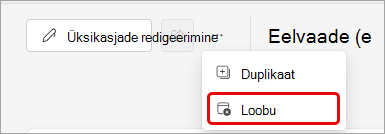 .
.Valige Tühista sündmus.
Väljaspool sündmuste rakendust loodud sündmuste tühistamiseks lugege teemat Veebiseminari tühistamine või Linnavalitsuse tühistamine.
Seotud teemad
Microsoft Teamsi sündmuste funktsioonid mastaabis
Eelseisvate sündmuste haldamine rakenduses Microsoft Teamsi sündmused