
Hallake Microsoft Teamsis sündmuse registreerimist, et teha kindlaks, kuidas osalejad teie üritusel registreeruvad ja selles osalevad. Lülitage registreerimine sisse või välja, kohandage registreerimisvormi, vaadake läbi ja hallake registreerimistaotlusi ning hallake oma sündmuse ooteloendit, et tagada osalejatele sujuv registreerimiskogemus.
NB!
Kui lõite oma sündmuse Teamsi kalendris, võivad need funktsioonid välja näha teistsugused. Teamsi kalendrist ajastatud sündmuste registreerimise haldamise kohta leiate abi artiklist Veebiseminari registreerimise haldamine.
Registreerimise sisse- või väljalülitamine
Sündmuse plaanimise ajal saate registreerimise sisse või välja lülitada.
Registreerimise sisse- või väljalülitamiseks tehke järgmist.
Saate luua sündmuse rakenduses Sündmused.
Lülitage jaotises Kes saavad osaleda? tumblerlüliti Lülita sisse registreerimine? .
Pärast sündmuse salvestamist ei saa te seda sätet muuta.
Registreerimise kohandamine
Kohandage oma sündmuse registreerimiskogemust, redigeerides registreerimisvormi, lülitades sisse käsitsi registreerimise kinnitamise ja sündmuse ooteloendi ning piirates registreerimise algus- ja lõppkellaaegu.
NB!
Registreerimise muutmiseks peab registreerimine olema sisse lülitatud enne sündmuse esmakordset salvestamist selle kavandamisel.
Registreerimisvormi redigeerimine
Osalejate kohta lisateabe saamiseks lisage registreerimisvormi kohandatud väljad. Vorm küsib osalejatelt automaatselt ees- ja perekonnanime ning meilisõnumeid ning Microsofti nõusolekuvälju.
Sündmuse registreerimisvormi kohandamiseks tehke järgmist.
Vali
 servas.
Valige Halda.
Otsige üles sündmus, mille registreerimisvormi soovite kohandada, ja valige Redigeeri
 .
.Valige Kes saavad osaleda.
Valige registreerimissätetes Kohanda.
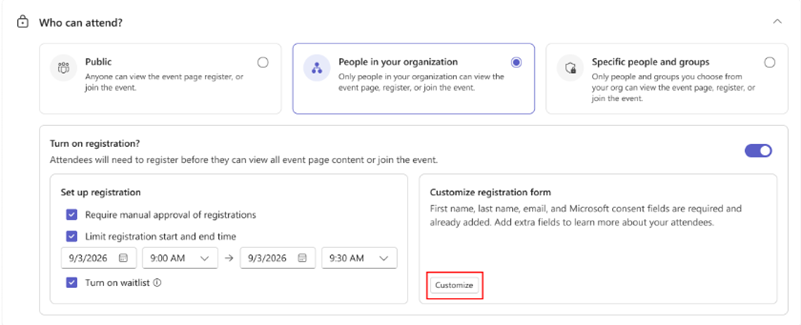
Valige Lisa väli.
Välja loomiseks valige väli või valige Kohandatud küsimus .
Valige, kas väli on nõutav.
Kasutage vormil välja teisaldamiseks teiste inimeste kohal või all olevaid nooli.
Valige Salvesta.
Valige Salvesta muudatuste
 .
.
Teamsi kalendris loodud sündmuse registreerimisvormi kohandamise kohta leiate teavet teemast Veebiseminari registreerimise haldamine Microsoft Teamsis.
Käsitsi kinnitamise sisselülitamine
Hoidke oma sündmus turvalisena, nõudes iga osaleja registreerimiseks käsitsi heakskiitu.
Käsitsi kinnitamise sisselülitamiseks tehke järgmist.
Vali
servas.Valige Halda.
Otsige üles sündmus, mille registreerimisvormi soovite kohandada, ja valige Redigeeri
.Valige Kes saavad osaleda.
Märkige jaotises Häälesta registreerimine ruut Nõua registreerimisi käsitsi.
Valige Salvesta muudatuste
.
Registreerimistaotluste haldamine
Sündmuse registreerimistaotluste haldamiseks tehke järgmist.
Vali
servas.Valige Halda.
Valige jaotises Avaldatud sündmus.
Valige People & meilisõnumid.
Valige Osalejad.
Valige välja Olek kõrval Ootel kinnitamine.
Tema registreerimisvormi vaatamiseks valige kellegi nime kõrval Kuva vorm .
Kellegi taotluse eraldi haldamiseks valige tema nime kõrval Keeldu või Kinnita .
Taotluste hulgi haldamiseks märkige mitme nime kõrval olevad ruudud või märkige ruut Nime kõrval. Seejärel valige loendi ülaservas Keeldu (#) või Kinnita (# ).
Teamsi kalendris loodud sündmuse registreerimistaotluste käsitsi kinnitamise või haldamise kohta leiate teavet teemast Veebiseminari registreerimise haldamine Microsoft Teamsis.
Registreerimise algus- ja lõpuaja piiramine
Osaleja registreerimiseks kindla ajavahemiku määramiseks tehke järgmist.
Vali
servas.Valige Halda.
Otsige üles sündmus, mille registreerimisvormi soovite kohandada, ja valige Redigeeri
.Valige Kes saavad osaleda.
Märkige jaotises Registreerimise häälestamine ruut Piira registreerimise algus- ja lõppaega .
Määrake registreerimise algus- ja lõppkellaaeg.
Valige Salvesta muudatuste
.
Teamsi kalendris loodud sündmuse registreerimise haldamiseks lugege teemat Veebiseminari registreerimise haldamine Microsoft Teamsis.
Sündmuse ooteloendi sisselülitamine
Valige, kas soovite alustada ooteloendit pärast sündmuse läbilaskevõime täitumist. Kui registreeritud osalejad tühistavad oma registreerimised, saavad ootele jäänud osalejad registreerida. Ooteloendi võimsus vastab registreerimisvõimsusele.
Sündmuse ooteloendi sisselülitamiseks tehke järgmist.
Vali
servas.Valige Halda.
Otsige üles sündmus, kus soovite ooteloendi sisse lülitada, ja valige Redigeeri
.Valige Kes saavad osaleda.
Märkige jaotises Registreerimise häälestamine ruut Lülita ooteloend sisse .
Valige Salvesta muudatuste
.
Sündmuse ooteloendi haldamine
Kui teie sündmus on täis, eemaldage registreeritud osaleja või suurendage sündmuse võimet kedagi ooteloendist vastu võtta. People teisaldatakse eesliidete loendist esimesel korral.
Sündmuse ooteloendi haldamiseks tehke järgmist.
Vali
servas.Valige Halda.
Valige sündmus.
Valige People & meilisõnumid.
Valige Osalejad.
Valige välja Olek kõrval Ootaja.
Teamsi kalendris loodud sündmuse ooteloendi haldamise kohta leiate teavet teemast Veebiseminari registreerimise haldamine Microsoft Teamsis.
Kuva registreerimise üksikasjad
Vaadake, kui palju inimesi on teie sündmusele registreeritud, vaatasite registreerimislehte, tühistasite nende registreerimised ja palju muud.
Sündmuse registreerimise üksikasjade vaatamiseks tehke järgmist.
Vali
servas.Valige Halda.
Valige sündmus.
Valige Ülevaated.
Selle teabe hilisemaks läbivaatamiseks allalaadimiseks valige Laadi .
.
Seotud teemad
Sündmuse avalikustamine rakenduses Microsoft Teamsi sündmused
Eelseisvate sündmuste haldamine rakenduses Microsoft Teamsi sündmused